После приобретения VMware компанией Broadcom и последующей реструктуризации многие корпоративные и домашние энтузиасты по всему миру ищут способ безболезненно мигрировать с её гипервизора на другую платформу. Данное руководство подробно рассматривает процесс миграции vmware на proxmox с использованием встроенных инструментов. Повышение цен на лицензии и поддержку VMware создало ощутимый спрос на более доступные, но не уступающие по производительности гипервизоры корпоративного уровня. Благодаря своему открыто-исходному характеру Proxmox VE стал одним из самых популярных вариантов.
В России ситуация обостряется дополнительными факторами: после введения санкций и приостановки продаж новых лицензий VMware в стране многие организации столкнулись с невозможностью официально продлевать поддержку и легально покупать расширения. На фоне колебаний курса рубля и общей политики импортозамещения ИТ-инфраструктур предприятия всё охотнее смотрят в сторону открытых решений, где нет риска внезапного отключения облачных сервисов или ограничения доступа к обновлениям. Именно поэтому Proxmox VE, распространяемый без жестких лицензионных привязок и поддерживающий локальное администрирование, стал в России одним из ключевых кандидатов для замены коммерческого VMware-стека, особенно в сегменте малого и среднего бизнеса. Переход с vmware на proxmox особенно актуален в контексте текущих экономических реалий, а процедуры миграции требуют тщательного планирования.
Используя встроенный инструмент импорта, давайте пошагово перенесем виртуальную машину со standalone-сервера VMware ESXi в Proxmox Virtual Environment (PVE).
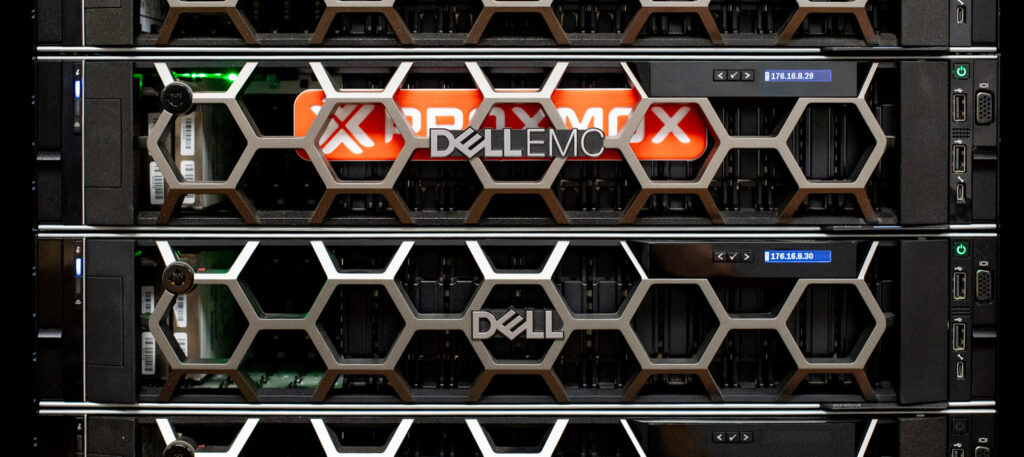
Предварительные условия и подготовка к миграции ESXi
Как установить Proxmox можно посмотреть в пошаговом руководстве по установка гипервизора Proxmox VE.
Чтобы обеспечить гладкий перенос виртуальных машин из ESXi в Proxmox VE, убедитесь, что исходные и целевые серверы (или их кластеры) соответствуют следующим требованиям:
- Неограниченный сетевой доступ между серверами. Узлы PVE должны иметь доступ к API хоста ESXi.
- Хост ESXi должен быть доступен по сети, а целевой сервер Proxmox VE должен иметь стабильное соединение для передачи данных.
- Доступ к учётной записи root на ESXi и PVE. Во время миграции предпочтительно использовать именно эти учётные данные, чтобы избежать проблем с правами.
- Достаточный объем свободного хранилища на PVE. Проверьте, что целевой сервер (или кластер) способен разместить все диски ВМ, перенесенные с ESXi.
- Отсутствие шифрования виртуальных машин. Убедитесь, что диски ВМ не зашифрованы через VM Storage Policies в ESXi и не используют шифрование ОС с хранением ключей в виртуальном TPM.
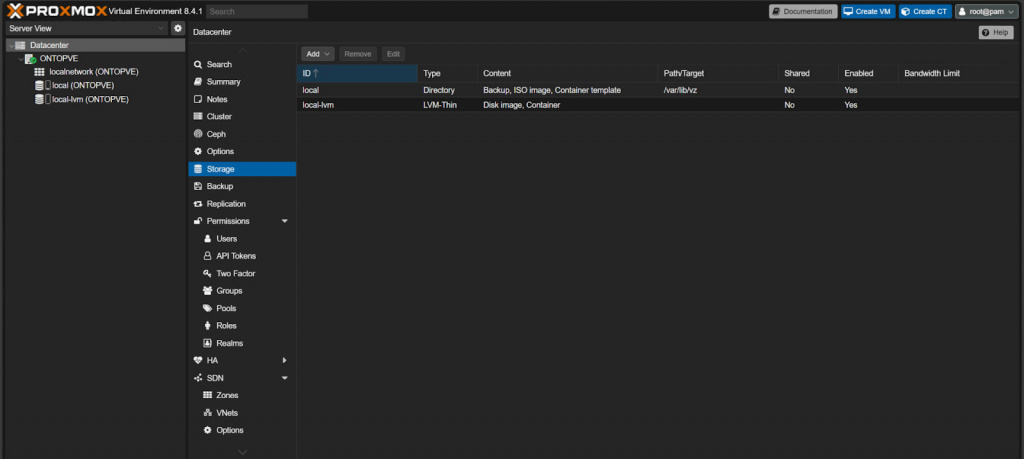
После проверки всех пунктов войдите в Proxmox VE, на который планируется перенос. В левом меню веб-интерфейса выберите Datacenter и откройте вкладку Storage. Встроенный импорт позволяет автоматизировать большую часть процесса переноса.
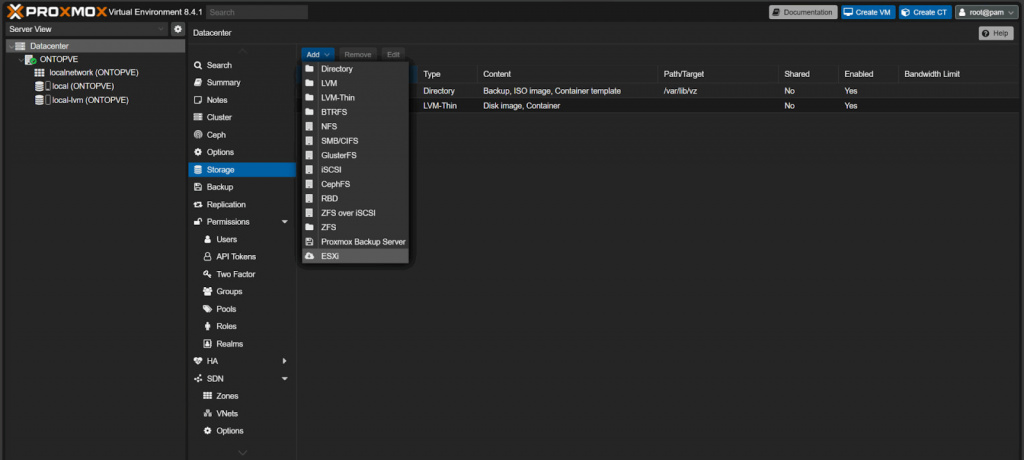
В открывшейся вкладке нажмите Add → ESXi — тем самым вы добавите источник-хост, с которого Proxmox будет импортировать виртуальные машины.
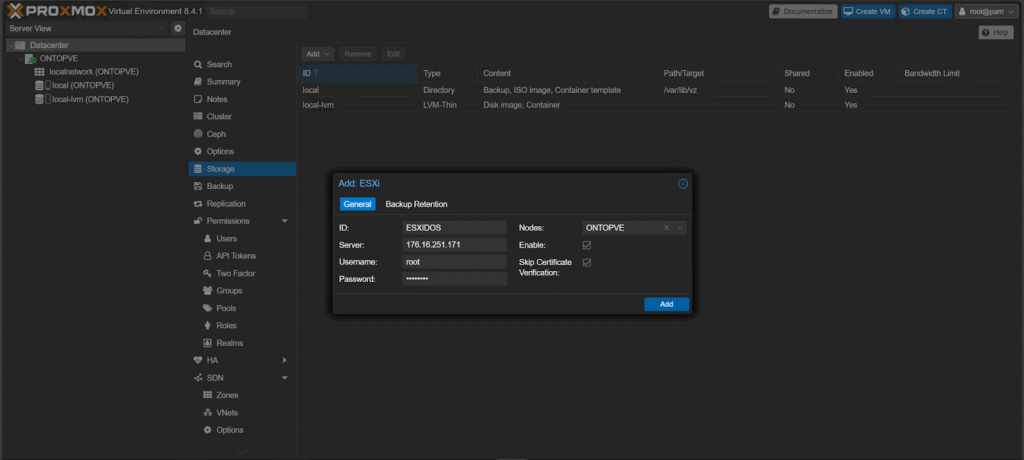
Заполните все поля в окне Add: ESXi в соответствии с конфигурацией вашего сервера ESXi. Для удобства в поле ID укажите его hostname и поставьте галочку Skip Certificate Verification, чтобы не споткнуться о самоподписанный сертификат. Перед нажатием Add убедитесь, что в поле Nodes перечислены все узлы кластера Proxmox VE, на которые планируется перенести виртуальные машины.
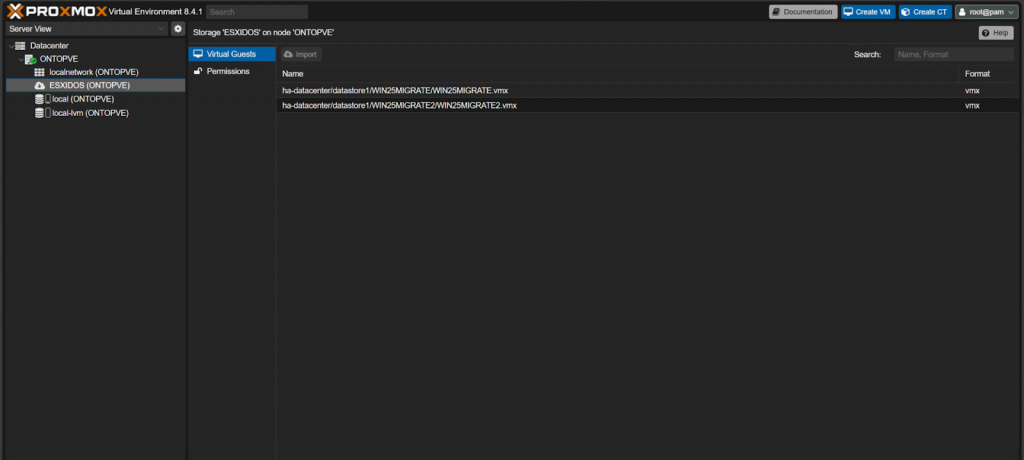
Добавленный ESXi-хост отобразится в левой панели как новый элемент-хранилище под каждым из указанных ранее узлов PVE. Рядом с его именем появится значок облака — нажмите на него и перейдите на вкладку Virtual Guests, чтобы увидеть список виртуальных машин, доступных для импорта.
Миграция виртуальной машины
В веб-интерфейсе ESXi откройте Console нужной виртуальной машины и удалите пакет VMware Tools, если он установлен. Конкретные шаги деинсталляции зависят от операционной системы гостя, поэтому следуйте её собственным инструкциям и при необходимости перезагрузите систему. В этом примере мы будем переносить виртуальную машину с Windows Server 2025. Работа на виртуальной машине требует предварительного отключения всех VMware-специфичных компонентов.
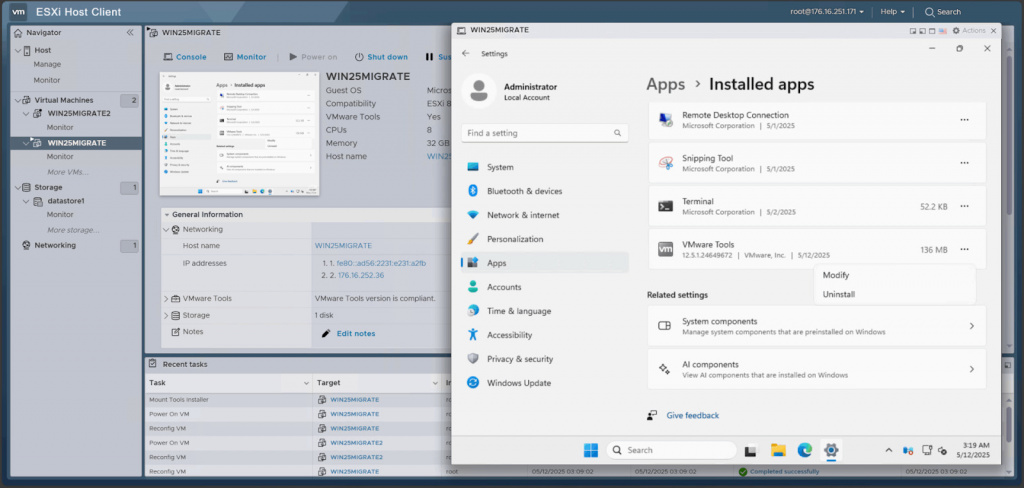
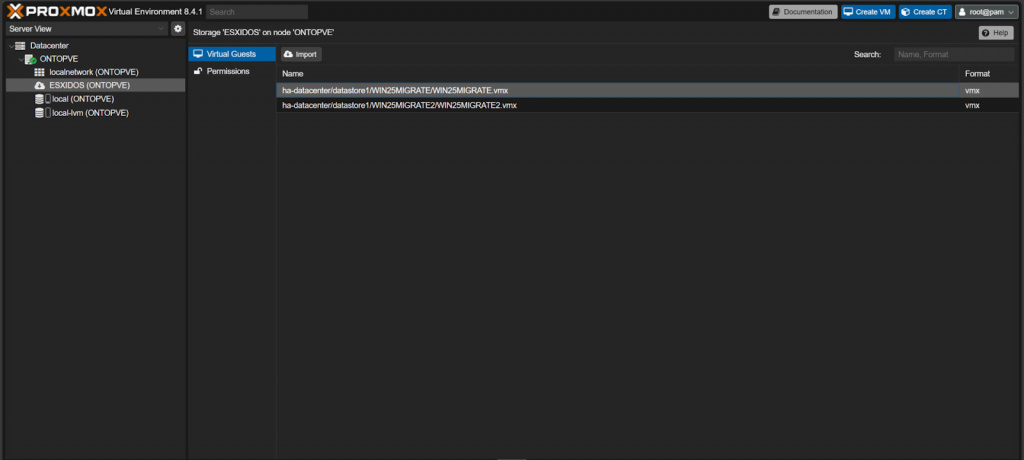
Убедившись, что в виртуальной машине отсутствует «VMware Tools», выключите гостевую систему и вернитесь в веб-интерфейс Proxmox VE. При необходимости перейдите к недавно добавленному хранилищу ESXi под целевым узлом PVE и щёлкните по нему, затем выберите файл «.vmx», связанный с переносимой виртуальной машиной. Выбор правильного .vmx файла критически важен, чтобы успешно перенести машину на proxmox. Далее нажмите Import, чтобы начать настройку миграции и создаваемой виртуальной машины на вашем(их) сервере(ах) PVE.
Примечание: имя виртуальной машины должно присутствовать в названии соответствующего файла.
Настройте виртуальную машину на вкладке «General» окна «Import Guest». Для лучшей производительности рекомендуем установить в поле «CPU Type» значение «host», если только вам не нужно выбрать другой тип ради совместимости. Правильная конфигурация proxmox vm на этом этапе определяет дальнейшую производительность, а выбор подходящих параметров влияет на машину.
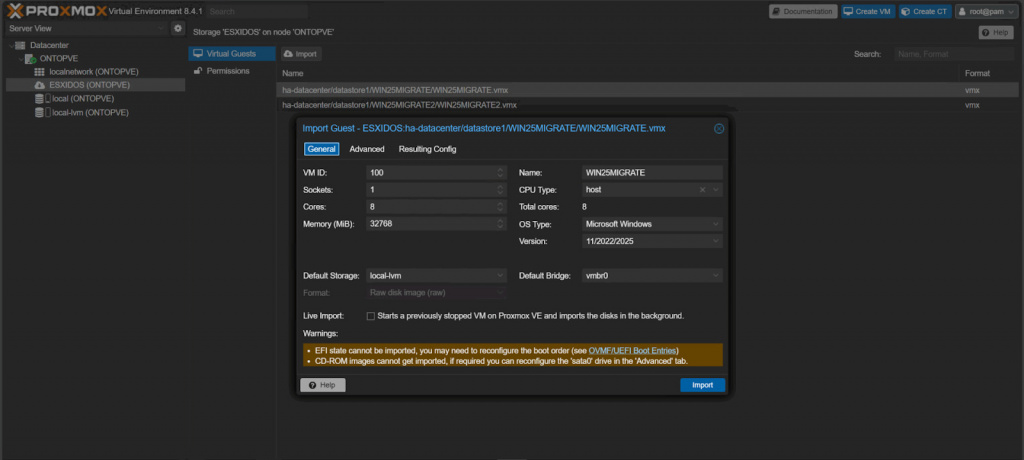
Примечание. В этом руководстве не рассматривается миграция ВМ с помощью функции Live Import. Используйте её только в том случае, если ESXi- и PVE-серверы соединены высокоскоростной сетью не ниже 10 Gbps.
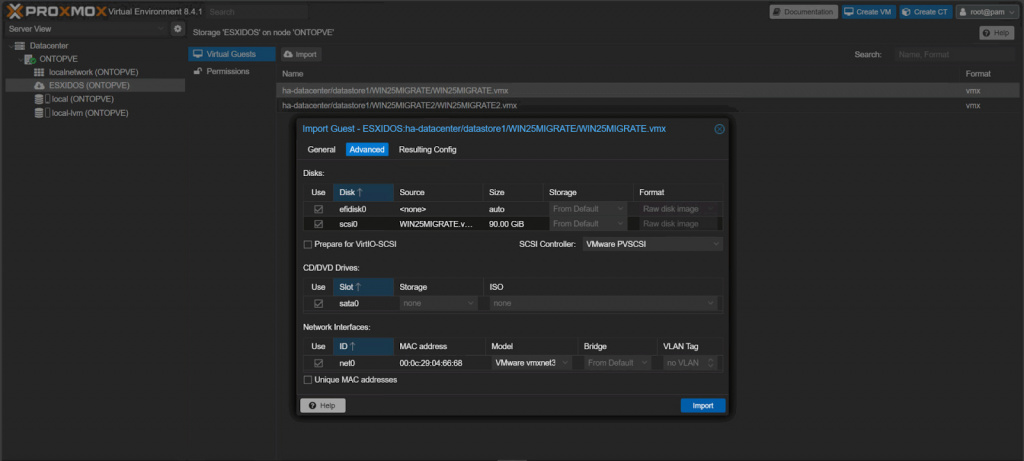
После того как базовые параметры заданы, откройте вкладку Advanced. Чтобы обеспечить совместимость с ОС, в которые изначально не включены драйверы VirtIO (чаще всего это Windows-ВМ), снимите галочку Prepare for VirtIO-SCSI. При использовании протокола scp для передачи данных убедитесь в достаточной пропускной способности сети. Настройки на виртуальной машине на данном этапе влияют на совместимость с различными операционными системами. Поле SCSI Controller изменится на VMware PVSCSI, а тип диска ВМ — на SCSI. Здесь же можно задать целевое хранилище для каждого подключенного диска, используя поля Storage.
Примечание. Если переносимая виртуальная машина загружается в режиме EFI, убедитесь, что в списке Disks отмечен элемент efidisk.
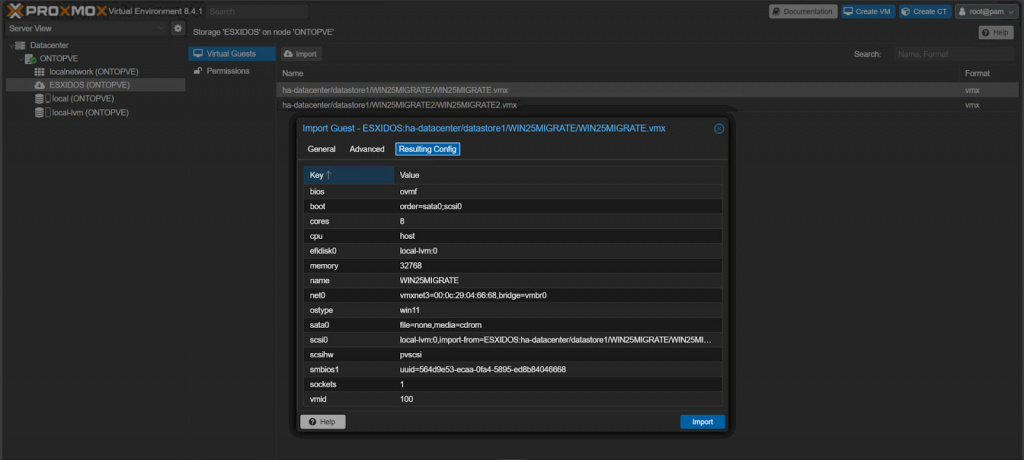
Просмотрев вкладку Resulting Config, нажмите Import, чтобы подтвердить настройки создаваемой виртуальной машины.
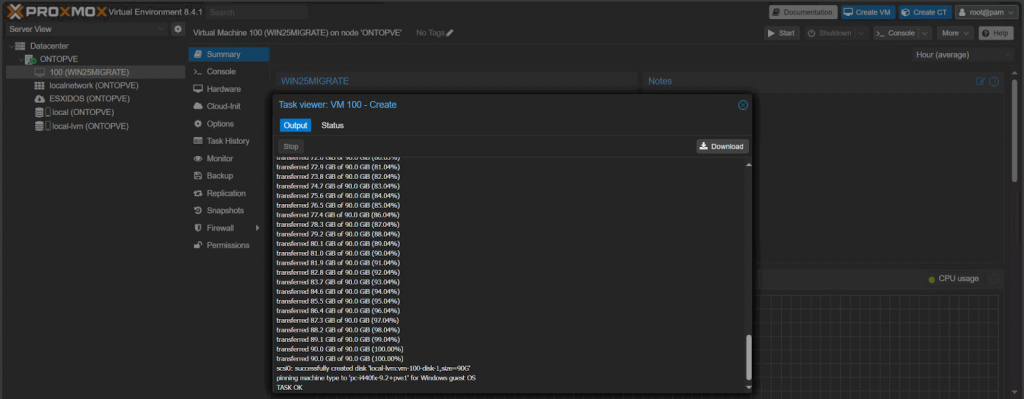
После завершения копирования дисков гостевой машины откроется окно Task viewer, заканчивающееся строкой «TASK OK». Это означает, что виртуальная машина готова к запуску на вашем(их) сервере(ах) Proxmox VE. Процедура переноса виртуальной машины vmware завершена успешно, система готова к эксплуатации.
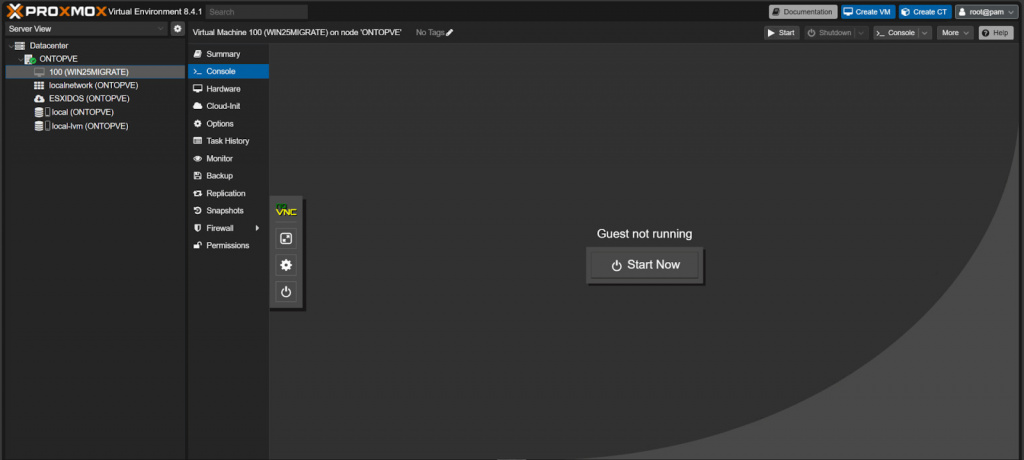
Закройте окно Task viewer и найдите вновь созданную виртуальную машину в левой панели веб-интерфейса Proxmox VE. Щёлкните по её имени, перейдите на вкладку Console и нажмите Start Now, чтобы запустить машину.
Поздравляем! Вы успешно перенесли виртуальную машину с ESXi, используя встроенный инструмент импорта Proxmox VE. Однако если ваша ВМ работает под управлением Windows, вы можете выполнить еще несколько шагов, чтобы значительно повысить ее доступность и производительность, как описано ниже. Миграция виртуальных машин включает не только перенос данных, но и оптимизацию для новой платформы.
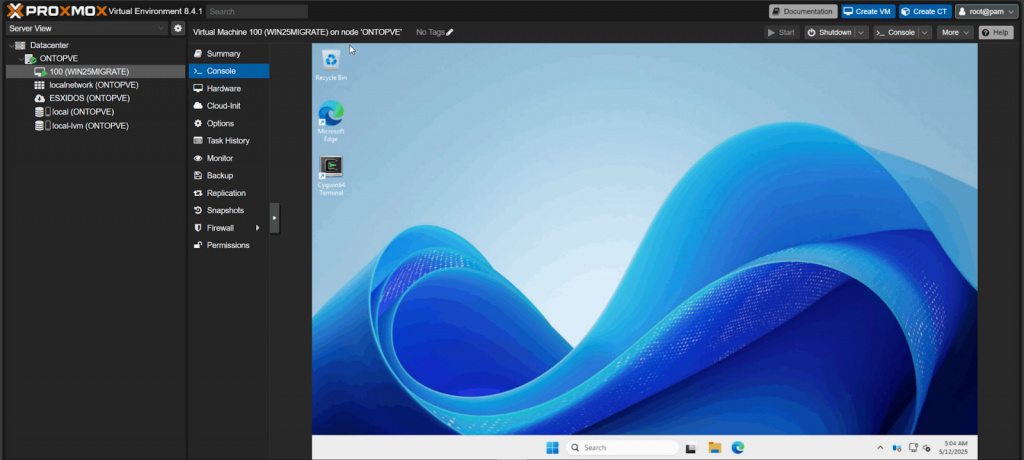
Оптимизация виртуальных машин Windows для Proxmox VE
Виртуальные машины работают максимально эффективно, когда снабжены «правильными инструментами». Самый простой способ сделать ваши гости Windows быстрее, экономичнее и улучшить их взаимодействие с гипервизором Proxmox VE — установить в каждую систему открытые драйверы VirtIO, а также агенты QEMU Guest и SPICE.
Все три компонента упакованы в один ISO-образ, который можно скачать по ссылке. Если у гостевой системы есть доступ в интернет, загрузите ISO прямо внутри неё. Альтернативно — загрузите файл на сервер(а) Proxmox VE и подключите его к виртуальному приводу CD/DVD нужных ВМ. Оптимизация Proxmox VM требует установки специализированных драйверов, а работа на хосте Proxmox VE обеспечивает лучшую интеграцию с гипервизором.
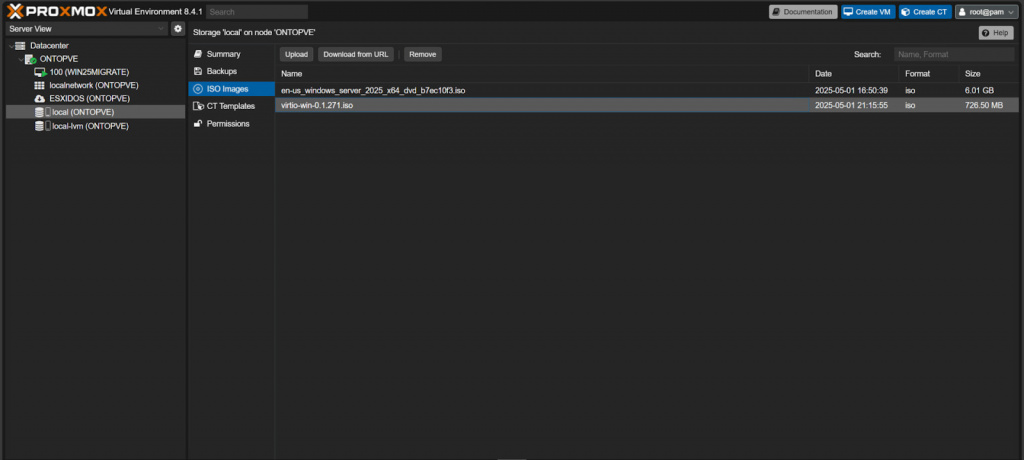
Чтобы загрузить ISO на сервер PVE, откройте в веб-интерфейсе хранилище, предназначенное для ISO-файлов, и нажмите Upload.
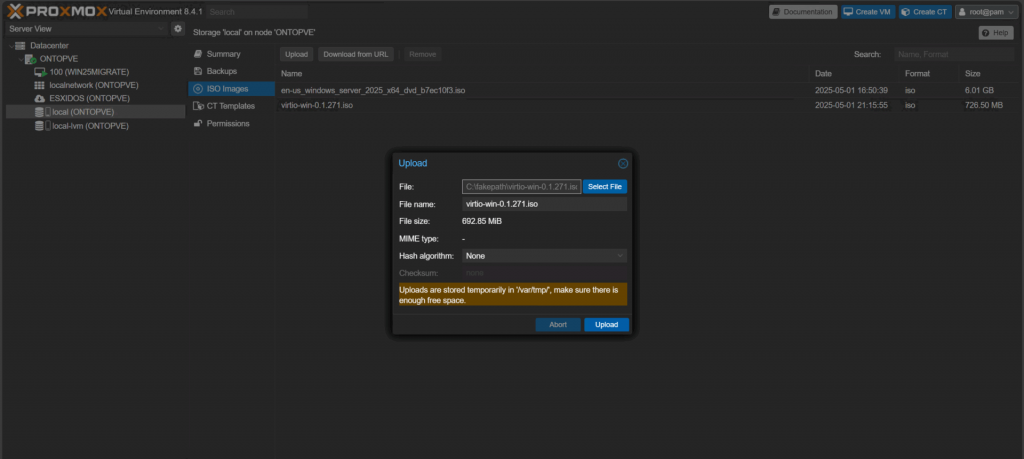
В открывшемся окне Upload нажмите Select File, выберите ISO-файл VirtIO и затем щёлкните синюю кнопку Upload, чтобы начать копирование образа в хранилище сервера.
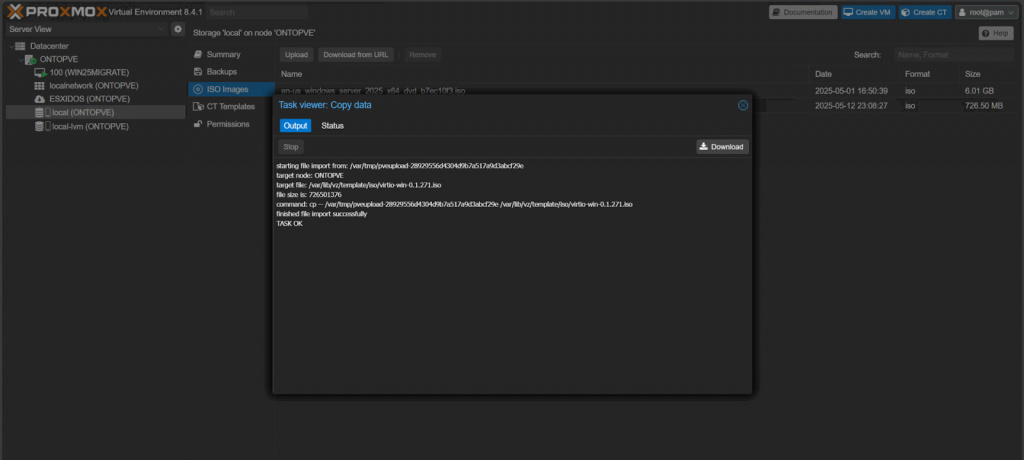
После копирования ISO-файла на сервер откроется окно Task viewer. Дождитесь появления сообщения «TASK OK», прежде чем закрывать его и подключать ISO к каким-либо виртуальным машинам.
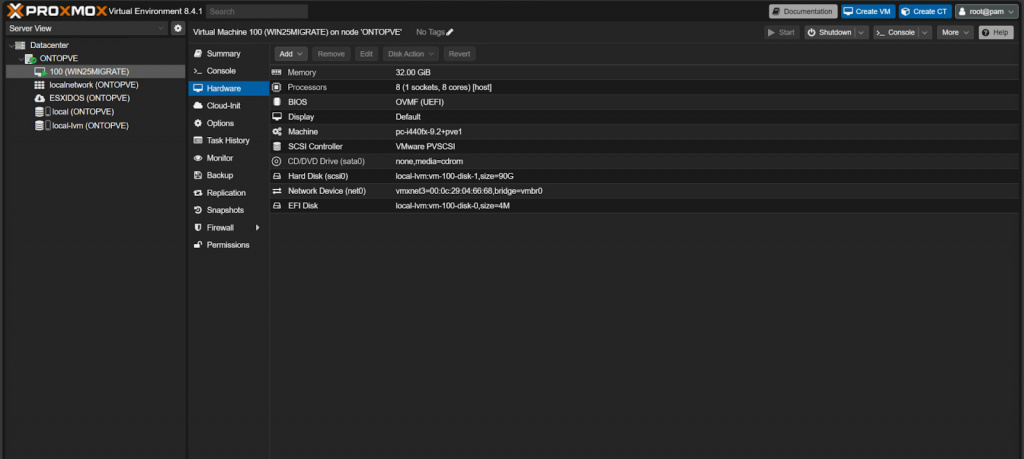
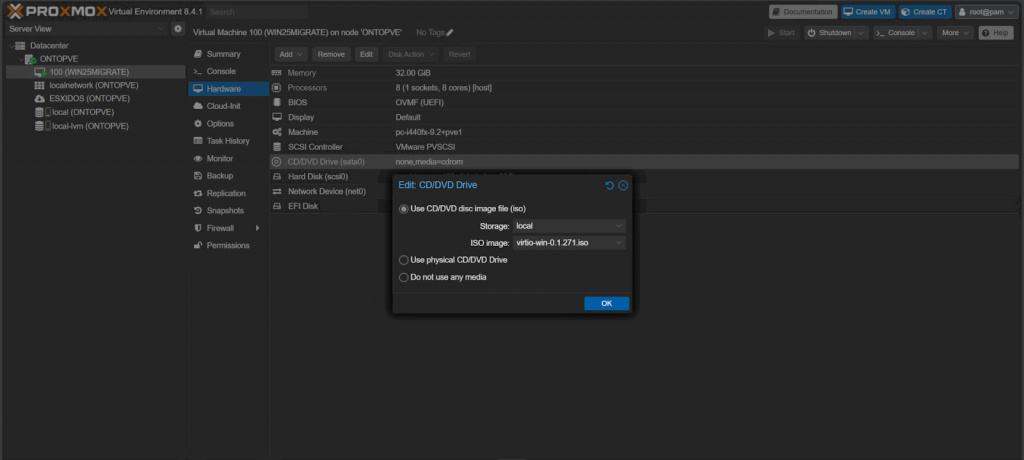
Затем в левой панели веб-интерфейса выберите нужную виртуальную машину Windows и откройте вкладку Hardware. Конфигурация на виртуальной машине должна включать подключение необходимых ISO-образов для установки драйверов.Выделите устройство CD/DVD Drive и нажмите Edit.
В появившемся окне укажите в полях Storage и ISO image нужное хранилище и загруженный образ VirtIO, затем нажмите OK для подтверждения.
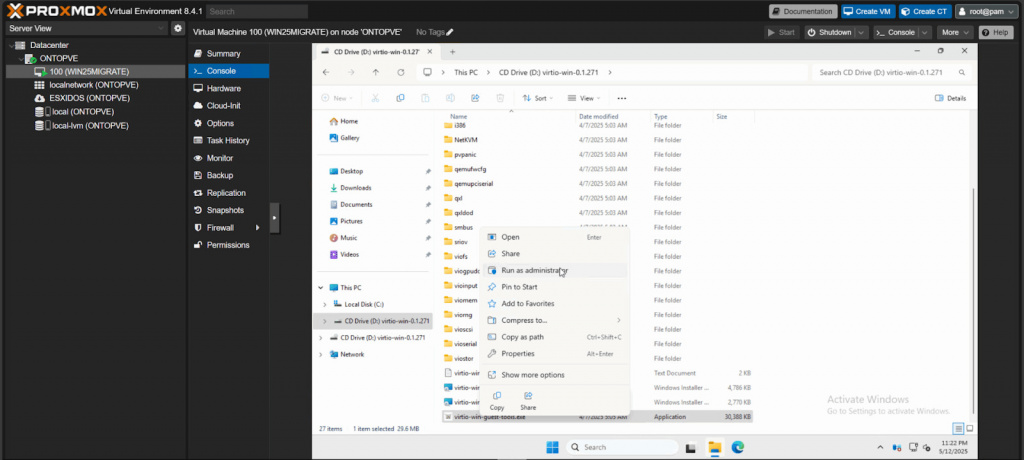
Войдите в гостевую систему через вкладку Console, откройте ISO-образ в Проводнике, найдите файл virtio-win-guest-tools.exe, щелкните по нему правой кнопкой мыши и выберите Запуск от имени администратора.
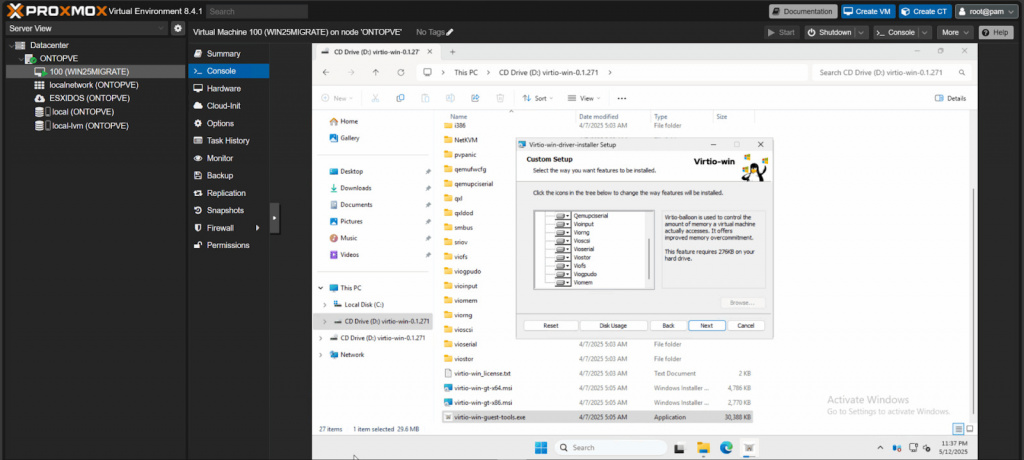
Если появится окно контроля учетных записей (UAC), подтвердите запрос и пройдите мастер установки, сохранив все параметры по умолчанию.
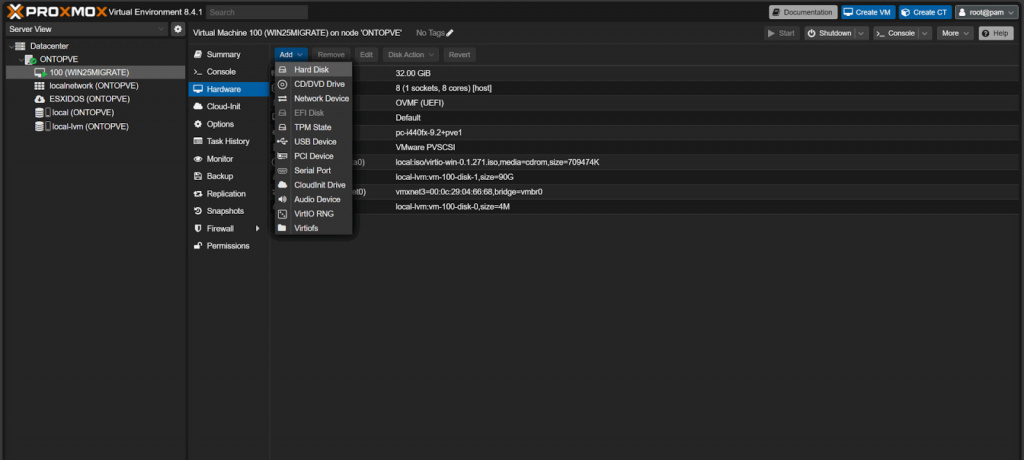
После успешного завершения установки закройте окно мастера и вернитесь на вкладку Hardware виртуальной машины в веб-интерфейсе Proxmox VE. В этом меню нажмите Add и выберите из выпадающего списка пункт Hard Disk. Добавление тестового диска поможет проверить корректность работы драйверов VirtIO, добавленных в машину Proxmox. Данная операция выполняется на хосте для верификации функциональности.
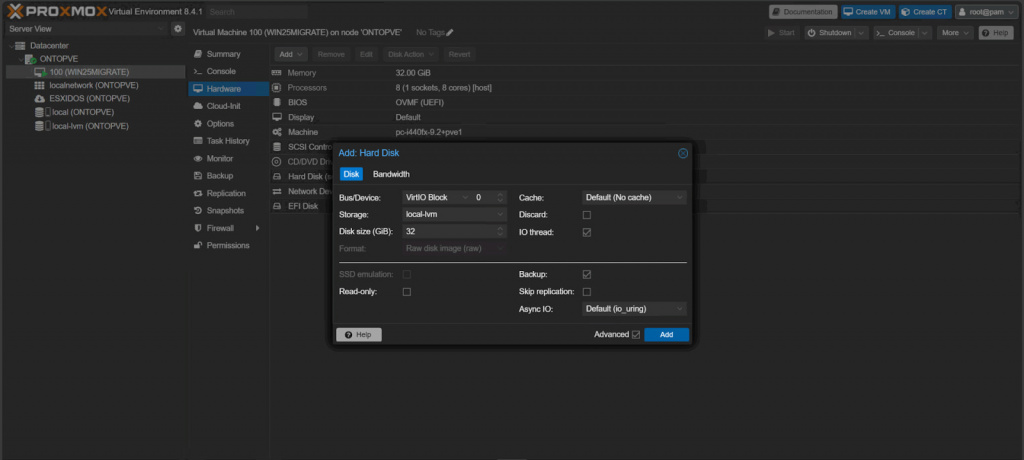
Заполните поля в окне Add: Hard Disk следующим образом: в Bus/Device выберите VirtIO Block, а в Storage укажите предпочтительное хранилище для этой ВМ. Поле Disk size (GiB) оставьте равным 32 ГиБ или уменьшите при необходимости, исходя из доступного пространства на сервере(ах). Нажмите Add, чтобы присоединить созданный виртуальный диск.
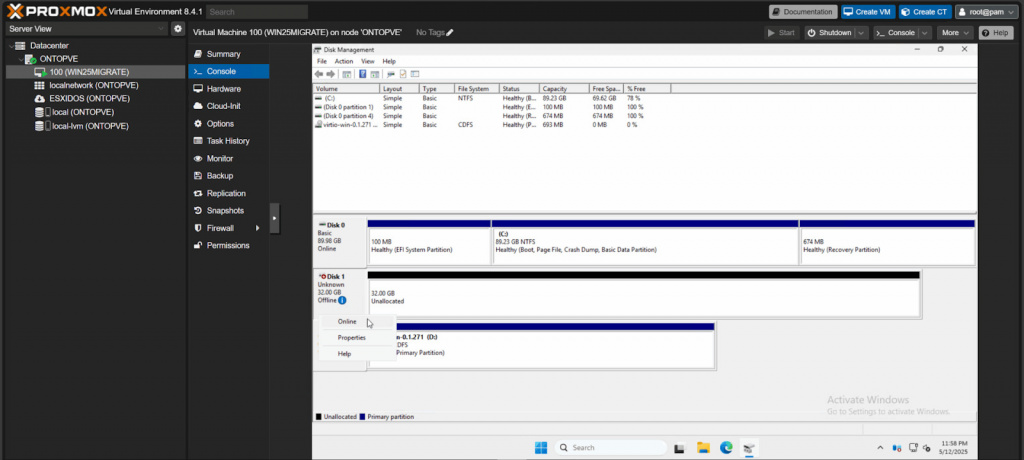
После добавления диска вернитесь на вкладку Console виртуальной машины и откройте оснастку Disk Management. Щелкните правой кнопкой мыши по новому диску и выберите Online. Затем, когда диск станет «онлайн», снова кликните по нему правой кнопкой и выберите Initialize Disk.
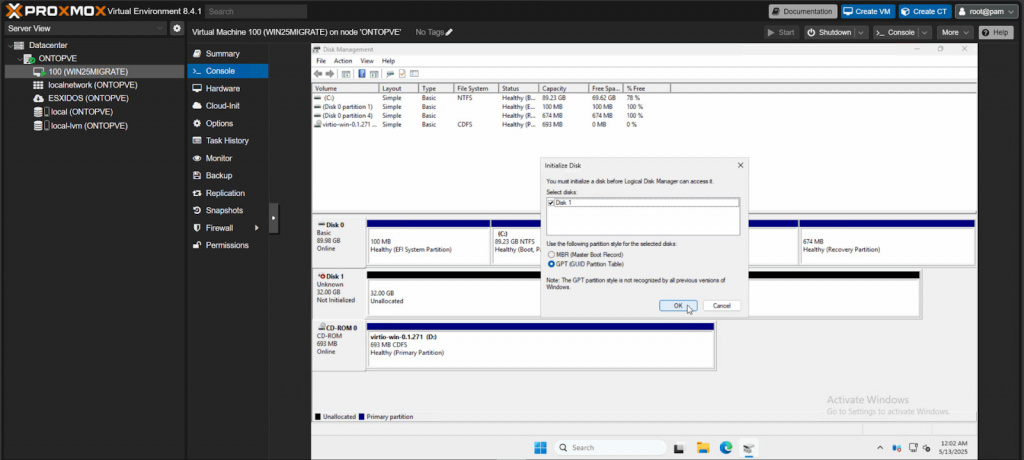
Выберите стиль разметки диска MBR или GPT для нового диска и нажмите «OK».
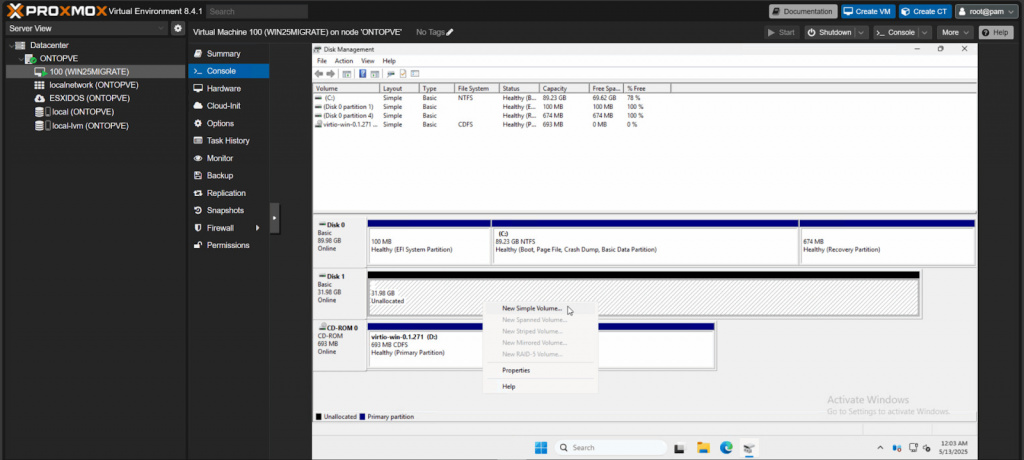
Затем щелкните правой кнопкой мыши по нераспределенному пространству нового диска и выберите New Simple Volume.
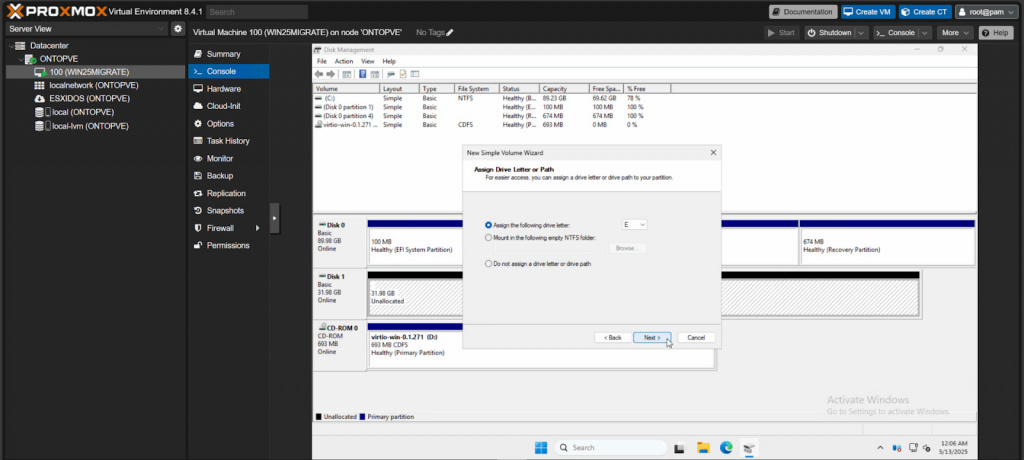
Продолжайте работу в мастере создания простого тома, выберите букву диска и задайте метку, которую впоследствии не собираетесь использовать для виртуальных дисков.
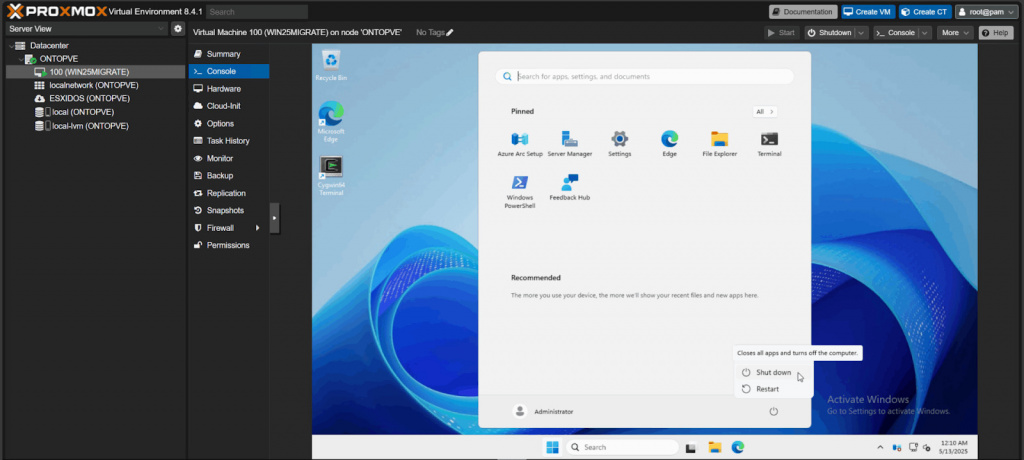
Закройте окно Disk Management и выключите виртуальную машину. После её полного отключения вернитесь на вкладку Hardware этой виртуальной машины.
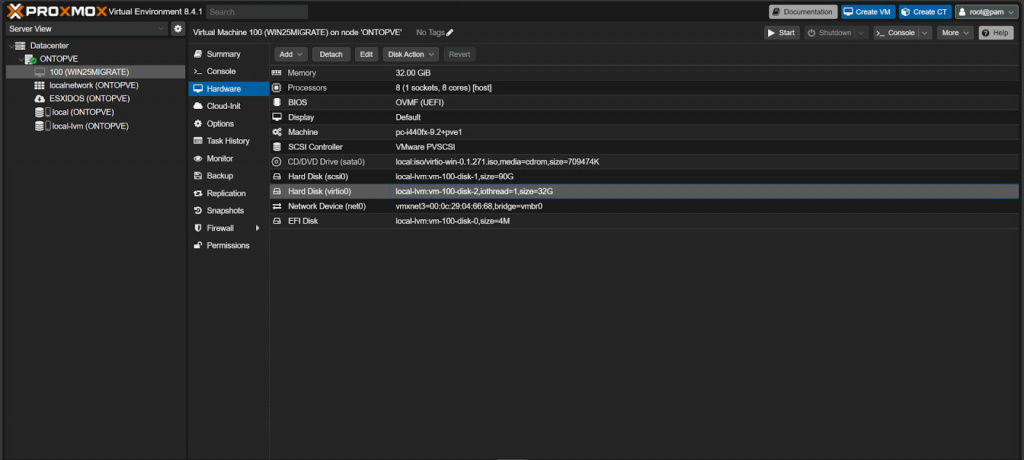
Далее внимательно выполните перечисленные ниже шаги, чтобы задействовать установленные ранее драйверы VirtIO и guest-агенты, не повредив данные или конфигурацию ВМ. Использование scp для резервного копирования конфигураций рекомендуется перед началом процедуры миграции:
- Перейдите на вкладку Hardware виртуальной машины, выберите добавленный ранее диск VirtIO и нажмите Detach, чтобы отсоединить его.
- Щелкните по появившемуся элементу Unused Disk, затем нажмите Remove и подтвердите удаление.
- Для каждого из остальных дисков ВМ выполните Detach, чтобы временно отключить их.
- Для каждого элемента Unused Disk нажмите Edit, установите поле Bus/Device в VirtIO Block и нажмите Add.
- Выберите устройство SCSI Controller, нажмите Edit, смените его тип на VirtIO SCSI single и подтвердите кнопкой OK.
- Для каждого сетевого интерфейса (Network Device) нажмите Edit, задайте Model → VirtIO (paravirtualized) и нажмите OK.
- Важно: не меняйте MAC-адрес. Учтите, что смена типа NIC может потребовать перенастройки сети внутри гостя, если не используется DHCP.
- (Только для UEFI-ВМ) Выберите параметр Machine, нажмите Edit, отметьте Advanced, затем установите:
- Machine → Q35,
- Version — самую верхнюю (новейшую),
- vIOMMU → VirtIO.
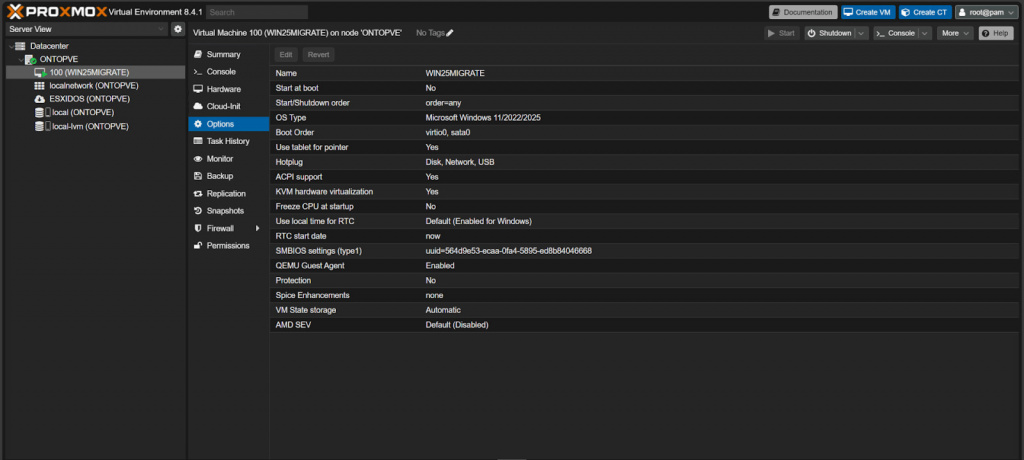
- Перейдите на вкладку Options, выберите QEMU Guest Agent → Edit, отметьте Use QEMU Guest Agent, убедитесь, что выбран Default (VirtIO), и нажмите OK.
- Откройте Boot Order → Edit, перетащите устройства в желаемом порядке загрузки, отметьте нужные галочки и подтвердите OK.
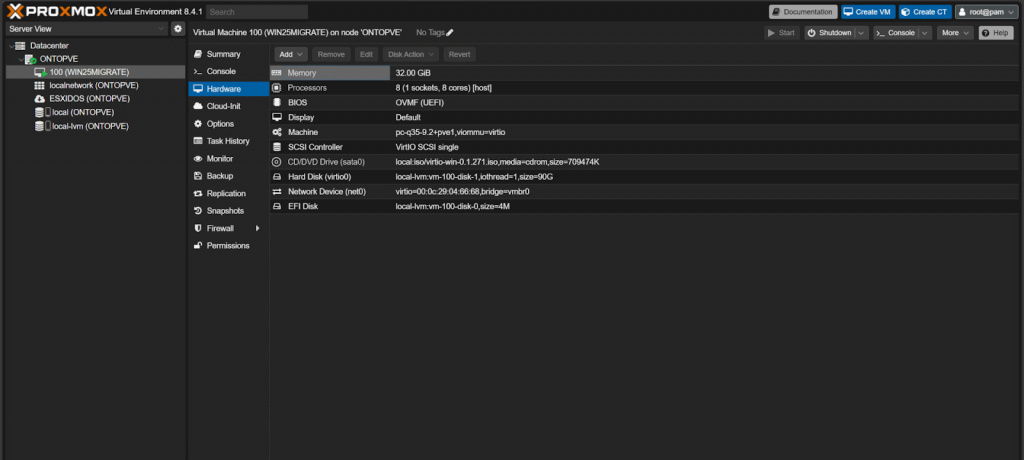
- Проверьте изменения: все Hard Disk, Network Device и SCSI Controller должны использовать варианты VirtIO; тип Machine — Q35 (для UEFI-гостей).
- Переключитесь на вкладку Console и нажмите Start Now для запуска ВМ.
Примечание. Если ВМ с Legacy BIOS или контроллером LSI SCSI не загружается, перейдите на Hardware, отсоедините все диски (Detach), затем в Edit измените их Bus/Device на SATA, сохраните (Add). После этого откройте Options → Boot Order → Edit, переместите загрузочный SATA-диск на первое место и отметьте Enabled.
До:
После:
Заключение
Миграция с VMware ESXi на Proxmox VE может пройти достаточно гладко благодаря встроенному инструменту импорта Proxmox. При надлежащей подготовке — проверке совместимости, удалении VMware Tools и корректной настройке параметров импорта — вы сможете перенести рабочие нагрузки с минимальным простоем и без серьезных потрясений. После успешного запуска виртуальных машин в Proxmox убедитесь в их производительности, установите драйверы VirtIO (где это применимо) и создайте новые резервные копии уже в обновленной среде. Когда вы подтвердите стабильность работы, рекомендуется вывести из эксплуатации или заархивировать исходные ВМ ESXi, чтобы освободить ресурсы и избежать рассинхронизации конфигураций между платформами. Существуют другие методы миграции, но описанный подход является наиболее универсальным и надежным.
Этот процесс предоставляет большинству пользователей относительно простой и безболезненный путь, позволяя сократить растущие лицензионные расходы VMware и при этом сохранить надежную, готовую к корпоративным задачам виртуализационную платформу. Кстати, если вам нужно использовать разделение GPU в Proxmox VE, обратите внимание на статью по vGPU в Proxmox.





Оцените статью и добавьте комментарий — будьте первым
Спасибо!
Комментарий успешно отправлен на модерацию! После модерации комментарий будет опубликован в ближайшее время!