Hyper-V - встроенная платформа виртуализации Microsoft для Windows. Она позволяет создавать и администрировать виртуальные машины непосредственно в среде Windows. С помощью Hyper-V разработчики и ИТ-специалисты могут запускать разные операционные системы в изолированной среде без выделения отдельного физического сервера под каждую задачу.
Hyper-V впервые появился в Windows Server 2008 и с тех пор заметно развился. В Windows Server 2025 платформа получила обновленные параметры, улучшения производительности и более широкие возможности масштабирования виртуальных машин.
В Hyper-V каждой виртуальной машине выделяются ресурсы сервера - процессор, память, хранилище и другие компоненты. При этом ВМ работает как отдельный сервер с собственной операционной системой и приложениями, а нагрузки изолированы друг от друга. Такая технология играет важную роль в облачных средах и серверной виртуализации, помогая ИТ-службам эффективнее использовать физическую инфраструктуру.
Hyper-V построен на архитектуре гипервизора. Гипервизор абстрагирует аппаратные ресурсы физического сервера и распределяет их между виртуальными машинами, упрощая централизованное управление и масштабирование виртуализированных нагрузок. В Windows Hyper-V гипервизор работает непосредственно с оборудованием, управляет физическими ресурсами и гостевыми операционными системами. Такая архитектура снижает задержки, повышает производительность и поддерживает изоляцию ВМ. Физический сервер, на котором работает Hyper-V, называется узлом виртуализации, а размещенные на нем виртуальные машины - гостевыми ВМ.
Hyper-V включает набор функций для повышения производительности, масштабируемости и управляемости виртуальных сред.
-
Переносимость - живая миграция, миграция хранилища, импорт и экспорт помогают переносить виртуальные машины и их данные между физическими серверами, в том числе без остановки сервисов в поддерживаемых сценариях.
-
Аварийное восстановление и резервное копирование - Hyper-V Replica создает копии виртуальных машин на другой площадке для восстановления после сбоя. Для резервного копирования могут использоваться сохраненные состояния и служба теневого копирования томов VSS.
-
Высокая доступность - при совместном использовании Hyper-V и Failover Clustering виртуальные машины могут работать в отказоустойчивом кластере. При сбое одного узла нагрузка переводится или перезапускается на другом узле, что помогает сократить простой.
-
Безопасность - Secure Boot, экранированные виртуальные машины и механизмы VBS повышают защищенность виртуальных машин, данных и самой платформы. VBS использует аппаратную виртуализацию и гипервизор для создания изолированной среды, в которой размещаются отдельные защитные компоненты Windows.
Hyper-V встроен в Windows Server, поэтому для организаций, уже использующих продукты Microsoft, он может быть практичным вариантом виртуализации без внедрения отдельной платформы. Windows Server 2025 расширяет возможности Hyper-V по производительности и масштабируемости: виртуальные машины поколения 2 поддерживают до 2 048 виртуальных процессоров и до 240 ТБ памяти. Кроме того, разделение графических ускорителей через GPU-P позволяет использовать один графический ресурс несколькими ВМ и поддерживает живую миграцию. Кластеры в рабочих группах дают возможность строить Hyper-V-кластеры без Active Directory, что особенно актуально для периферийных и филиальных развертываний на современных серверах.
Включение Hyper-V на узле виртуализации
Hyper-V предъявляет ряд требований к аппаратной платформе. В общем виде они включают следующие параметры:
-
64-разрядный процессор с поддержкой SLAT - технология второго уровня трансляции адресов помогает эффективнее управлять памятью в виртуализированной среде и распределять ее между виртуальными машинами.
-
Расширения режима монитора ВМ - необходима поддержка аппаратной виртуализации, включая Intel VT-x или AMD-V. Эти возможности процессора используются Hyper-V для работы виртуальных машин.
-
Минимум 4 ГБ ОЗУ - Hyper-V может запускаться при минимальном объеме памяти, но для рабочих нагрузок требуется больший запас. Необходимый объем ОЗУ зависит от количества виртуальных машин, гостевых операционных систем и характера приложений.
-
Включенная виртуализация в BIOS/UEFI - поддержка аппаратной виртуализации должна быть активирована в настройках серверной платформы.
Чтобы проверить соответствие сервера требованиям Hyper-V, используется команда msinfo32. В нижней части страницы Сведения о системе по требованиям Hyper-V должны отображаться значения Yes.

Если по одному из требований отображается значение No, необходимо сверить конфигурацию с перечисленными выше требованиями и, где возможно, изменить настройки. На серверах HPE, Dell или Lenovo, поддерживающих Windows Server 2025, виртуализация в UEFI обычно включена по умолчанию. Если параметр Hyper-V - Virtualization Enabled in Firmware показывает No, следует восстановить или повторно сохранить настройки UEFI, после чего выполнить проверку еще раз.
После подтверждения требований Hyper-V роль можно установить в Windows Server двумя способами - через Server Manager или команду PowerShell.
Установка Hyper-V через Server Manager в операционной системе узла выполняется следующим образом:
-
открыть Server Manager;
-
перейти в Add roles and features;
-
на странице Server Roles выбрать роль Hyper-V;
-
на страницах Features, Hyper-V, Virtual Switches, Migration и Default Stores последовательно указать параметры, соответствующие инфраструктуре;
-
на странице Confirmation нажать Install;
-
после установки перезагрузить сервер.
Установка Hyper-V через PowerShell выполняется следующим образом:
-
в строке поиска Windows ввести PowerShell;
-
открыть Windows PowerShell от имени администратора;
-
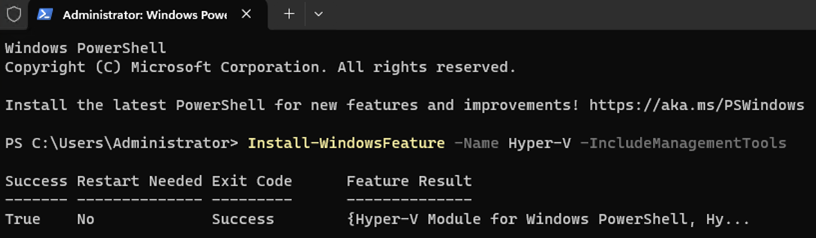
выполнить команду для установки Hyper-V, средств управления и автоматической перезагрузки сервера:
Install-WindowsFeature -Name Hyper-V -IncludeManagementTools -Restart
Виртуальная машина поколения 1 в Windows Server 2025
Hyper-V поддерживает создание виртуальных машин поколения 1 и поколения 2. Виртуальные машины поколения 1 относятся к первой реализации ВМ в Hyper-V и используют традиционную микропрограмму BIOS. Такой тип ВМ поддерживает 32- и 64-разрядные гостевые операционные системы, но не поддерживает Secure Boot.
Настройка виртуальных машин через Hyper-V Manager - поколение 1
После проверки требований Hyper-V и установки роли Hyper-V на узле можно создать и настроить виртуальную машину поколения 1 через Hyper-V Manager.
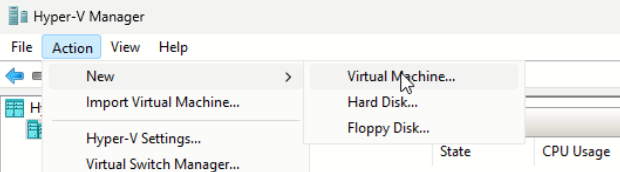
На странице Specify Name and Location необходимо задать имя виртуальной машины, например VM1_WS2025_gen1.
На странице Specify Generation выбрать Generation 1.
На странице Assign Memory:
На странице Configure Networking:
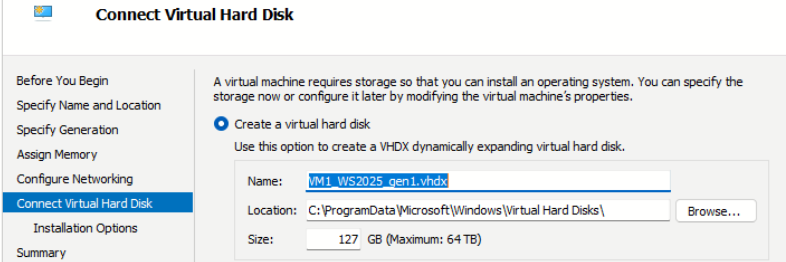
На странице Connect Virtual Hard Disk:
-
выбрать создание нового виртуального жесткого диска;
-
указать размер диска - значение по умолчанию составляет 127 GB, но его следует корректировать с учетом нагрузки ВМ и доступных ресурсов хранилища узла.
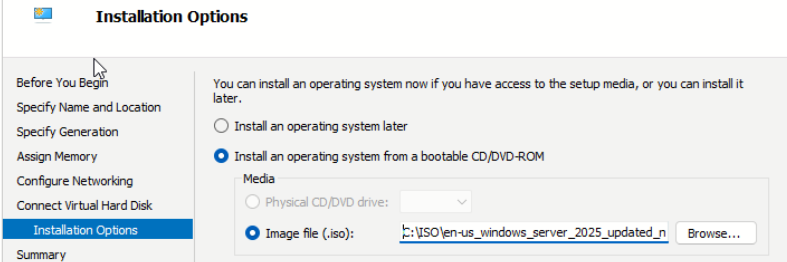
На странице Installation Options:
На странице Completing the New Virtual Machine Wizard создание новой виртуальной машины завершается, после чего она появляется в списке Hyper-V Manager.
Важно: в Windows Server 2025 Hyper-V Manager может не создать виртуальную машину поколения 1, если на узле больше 128 логических процессоров. В такой ситуации виртуальную машину поколения 1 следует создавать с помощью PowerShell.
Например, если сервер оснащен двумя 32-ядерными процессорами, а суммарное число логических процессоров на узле составляет 128, виртуальная машина поколения 1 успешно создается через Hyper-V Manager. То же относится к конфигурации с четырьмя 16-ядерными процессорами при тех же 128 логических процессорах. Однако при увеличении числа логических процессоров сверх 128 создание ВМ поколения 1 через Hyper-V Manager в Windows Server 2025 завершается ошибкой.
В более ранних версиях Windows Server, до Windows Server 2025, такая проблема не проявлялась из-за меньшего числа виртуальных процессоров, задаваемого по умолчанию.
Установка гостевой операционной системы для виртуальной машины
-
в Hyper-V Manager щелкнуть правой кнопкой по новой виртуальной машине и выбрать Connect;
-
в окне Virtual Machine Connection нажать Start;
-
выполнить установку гостевой операционной системы для виртуальной машины.
Настройка через PowerShell - поколение 1
Графический интерфейс Hyper-V Manager упрощает первые шаги, а также создание, управление и мониторинг виртуальных машин. Его ограничение в том, что операции обычно выполняются последовательно и вручную. Для создания и настройки нескольких ВМ более практичным вариантом становится PowerShell, особенно при использовании сценариев автоматизации.
В этом примере создается виртуальная машина поколения 1 с именем VM2_WS2025_gen1 и стартовым объемом памяти 4 ГБ.

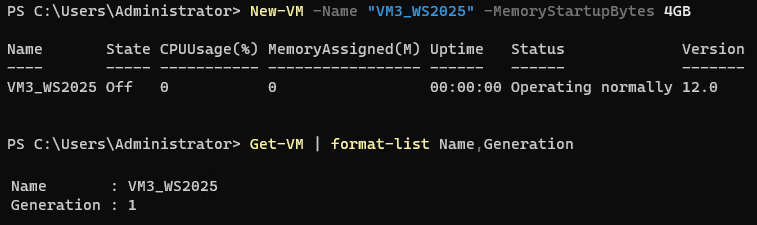
При создании новой виртуальной машины через PowerShell, если поколение не указано явно, создается виртуальная машина поколения 1. Ниже приведен пример создания новой ВМ и проверки ее поколения.
New-VM -Name "VM3_WS2025" -MemoryStartupBytes 4GB
Get-VM | Format-List Name,Generation
Настройка виртуальных процессоров - поколение 1
При создании или запуске новой виртуальной машины ей выделяется определенное число виртуальных процессоров из ресурсов узла. Доступное количество виртуальных процессоров зависит от аппаратной конфигурации сервера, прежде всего от числа доступных логических процессоров. При этом виртуальный процессор не следует рассматривать как прямое соответствие одному физическому ядру: распределением вычислительных ресурсов управляет гипервизор.
Hyper-V Manager не позволяет указать число виртуальных процессоров непосредственно во время создания ВМ. В версиях Windows Server до Windows Server 2025 для новой виртуальной машины по умолчанию задавался один виртуальный процессор. После создания ВМ это значение можно увеличить с учетом поколения виртуальной машины, характера нагрузки и доступных ресурсов узла. В Windows Server 2025 Hyper-V Manager использует более гибкое назначение виртуальных процессоров, чтобы повысить производительность новых ВМ.
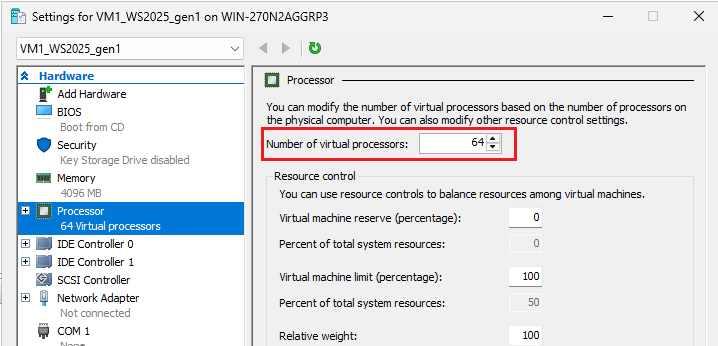
Для виртуальной машины поколения 1 максимальное значение составляет 64 виртуальных процессора независимо от того, сколько логических процессоров доступно на узле. При создании новой ВМ поколения 1 через Hyper-V Manager число виртуальных процессоров по умолчанию определяется как меньшее из двух значений: половина логических процессоров узла или 64.
Например, если узел оснащен двумя 24-ядерными процессорами, а суммарное число логических процессоров составляет 96, виртуальная машина поколения 1, созданная через Hyper-V Manager, получит 48 виртуальных процессоров по умолчанию.
На рисунке ниже показана настройка процессоров для виртуальной машины поколения 1, созданной через Hyper-V Manager на узле с двумя 32-ядерными процессорами и 128 логическими процессорами. При попытке указать больше 64 виртуальных процессоров появится предупреждение Out of Bounds с требованием задать значение в диапазоне от 1 до 64.
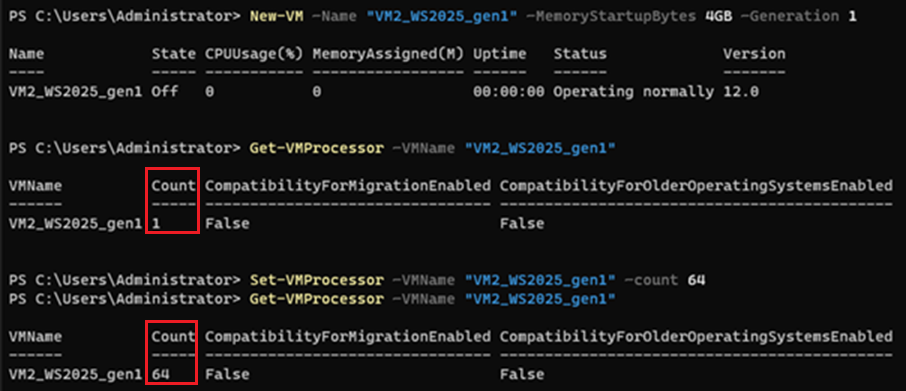
При создании виртуальной машины поколения 1 через PowerShell по умолчанию назначается 1 виртуальный процессор. После создания ВМ это значение можно изменить командой PowerShell. Для виртуальной машины поколения 1 максимальное значение составляет 64 виртуальных процессора.
Ниже приведены примеры создания ВМ, проверки и изменения числа виртуальных процессоров.
New-VM -Name "VM2_WS2025_gen1" -MemoryStartupBytes 4GB -Generation 1
Get-VMProcessor -VMName "VM2_WS2025_gen1"
Set-VMProcessor -VMName "VM2_WS2025_gen1" -Count 64
Get-VMProcessor -VMName "VM2_WS2025_gen1"
Виртуальная машина поколения 2 в Windows Server 2025
Виртуальные машины поколения 2 - более современный тип ВМ в Hyper-V. Они используют микропрограмму UEFI - унифицированный расширяемый интерфейс микропрограммы. Такой тип ВМ применяет более современный виртуализированный аппаратный слой, предоставляет гостевой операционной системе улучшенные виртуальные устройства и поддерживает только 64-разрядные гостевые ОС.
Начиная с Windows Server 2025, поколение 2 становится вариантом по умолчанию в мастере New Virtual Machine. Для корпоративной инфраструктуры это дает несколько практических преимуществ: Secure Boot включается по умолчанию и помогает снизить риски несанкционированного вмешательства на этапе загрузки, становятся доступны механизмы безопасности на базе виртуализации, а также улучшается производительность ВМ.
Настройка через Hyper-V Manager - поколение 2
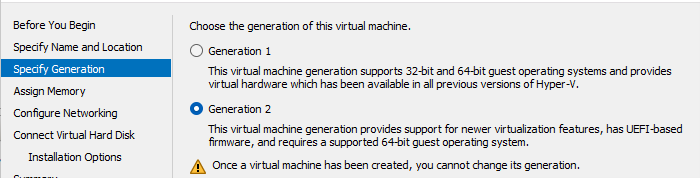
Создание виртуальной машины поколения 2 во многом повторяет настройку ВМ поколения 1. Главное отличие - выбор поколения виртуальной машины.
При создании новой ВМ поколения 2 через Hyper-V Manager на странице Specify Generation следует оставить значение по умолчанию - Generation 2.
Настройка через PowerShell - поколение 2
При создании виртуальной машины поколения 2 через PowerShell необходимо явно указать параметр Generation 2.
Следующая команда создает виртуальную машину поколения 2 с именем VM_WS2025_gen2 и стартовым объемом памяти 4 ГБ:
New-VM -Name "VM_WS2025_gen2" -MemoryStartupBytes 4GB -Generation 2

Настройка виртуальных процессоров - поколение 2
Windows Server 2025 расширяет возможности настройки виртуальных процессоров для виртуальных машин поколения 2, что важно для более производительных виртуализированных нагрузок. Для ВМ поколения 2 максимальное число виртуальных процессоров составляет 2 048. При создании такой виртуальной машины через Hyper-V Manager число виртуальных процессоров по умолчанию составляет примерно половину логических процессоров, доступных на узле.
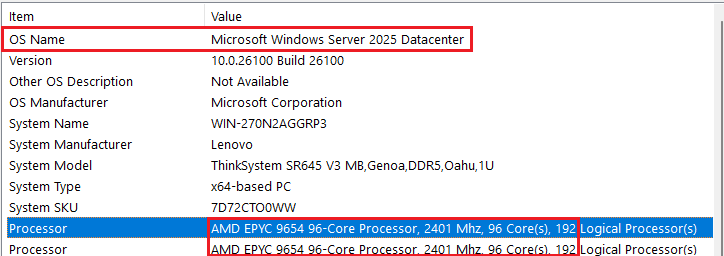
Приведенные ниже примеры относятся к узлу с двумя 96-ядерными процессорами AMD. Суммарное число логических процессоров на этом сервере составляет 384.
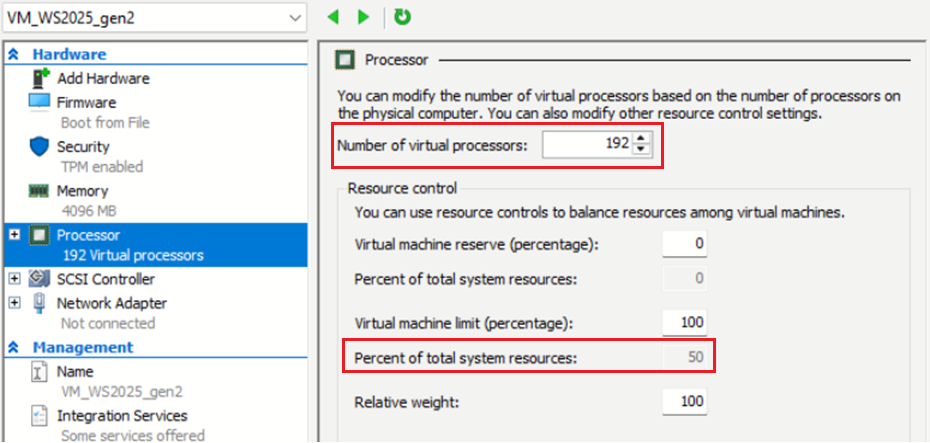
В данном примере на сервере создается виртуальная машина поколения 2 через Hyper-V Manager. После создания проверяются параметры процессора ВМ. В настройках видно, что виртуальной машине назначено 192 виртуальных процессора, а доля от общих ресурсов системы составляет 50%.
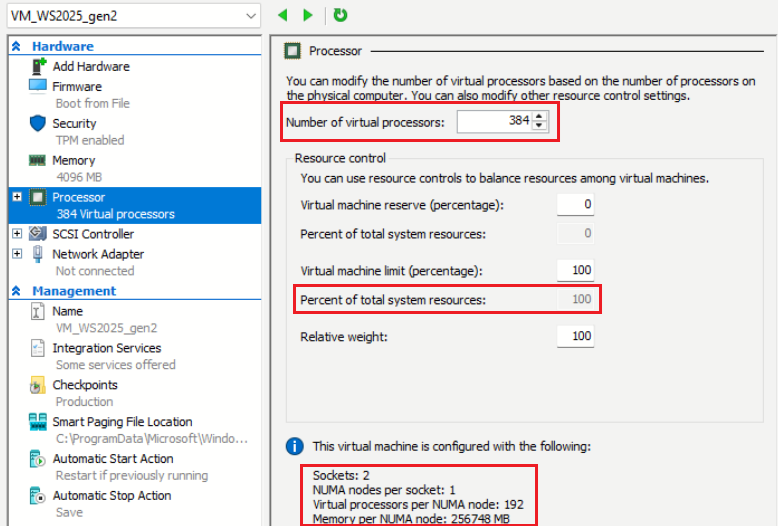
В настройках Processors для виртуальной машины можно изменить число виртуальных процессоров до общего числа логических процессоров узла - 384. В этом случае показатель доли от общих ресурсов системы отображается как 100%.
Этот процент является расчетным значением и зависит от числа назначенных виртуальных процессоров и установленного максимального предела. Значение 100% означает, что достигнут верхний предел, поэтому указать большее число виртуальных процессоров нельзя.
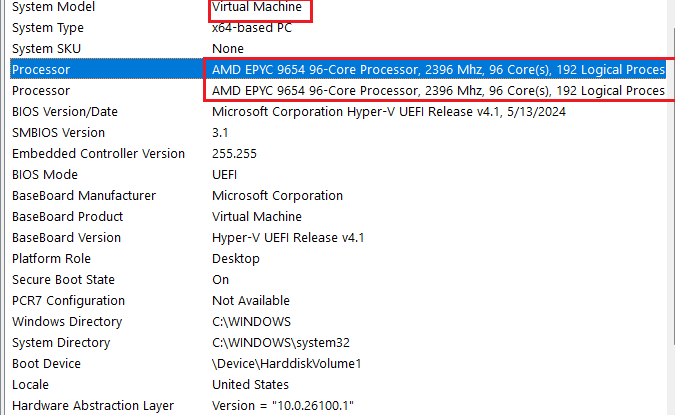
После сохранения изменения виртуальную машину можно запустить - загрузка проходит успешно. Затем внутри ВМ в строке поиска выполняется команда msinfo32, после чего на странице System Summary проверяются сведения о процессорах. В данном примере отображаются две записи по 192 логических процессора.
Важно: для виртуальных машин поколения 2 максимальное число виртуальных процессоров, доступное в Hyper-V Manager, составляет 1024. При настройке через PowerShell максимальное число виртуальных процессоров может достигать 2048.
Если число логических процессоров физического узла меньше, чем назначенное число виртуальных процессоров, инициализация и запуск ВМ завершатся ошибкой со следующим предупреждением:
The processor settings for the virtual machine are incompatible with the host.
Для устранения ошибки необходимо заново назначить корректное число виртуальных процессоров - не больше количества логических процессоров, доступных на узле.
Преимущества виртуальных машин поколения 2
Выбор между виртуальной машиной поколения 1 и поколения 2 зависит от гостевой операционной системы, способа загрузки, метода развертывания и требуемой масштабируемости. Если выбранный способ загрузки не поддерживает поколение 2 или готовый виртуальный жесткий диск несовместим с UEFI, потребуется использовать виртуальную машину поколения 1.
В большинстве современных сценариев рекомендуется использовать виртуальные машины поколения 2. Они поддерживают более современные варианты загрузки, улучшенные виртуальные устройства, ускоренный запуск, высокую масштабируемость и расширенные механизмы защиты.
Следующие возможности доступны только для виртуальных машин поколения 2:
-
включение Secure Boot и vTPM;
-
развертывание экранированных виртуальных машин;
-
использование Device Guard и Credential Guard;
-
улучшенная масштабируемость Hyper-V в Windows Server 2025;
-
поддержка виртуальной постоянной памяти.
Поколение виртуальной машины нельзя изменить после ее создания. Для перехода с ВМ поколения 1 на поколение 2 необходимо создать новую виртуальную машину поколения 2, затем вручную перенести данные и настройки.
Включение Secure Boot и vTPM для виртуальной машины поколения 2
Secure Boot включен по умолчанию для виртуальных машин поколения 2. Этот механизм помогает ограничить запуск несанкционированной микропрограммы, операционных систем и UEFI-драйверов на этапе загрузки. Secure Boot можно использовать с виртуальными машинами поколения 2, на которых установлены Windows или поддерживаемые Linux-дистрибутивы.
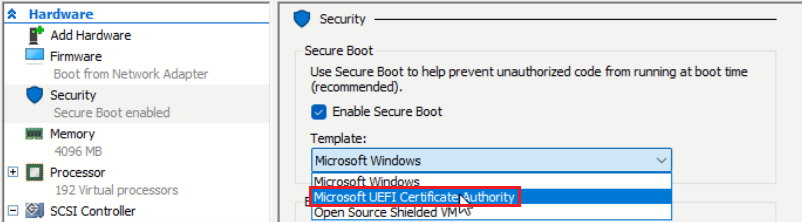
Для Linux-гостей в ВМ поколения 2 перед подключением или запуском виртуальной машины необходимо выбрать шаблон Microsoft UEFI Certificate Authority. Настройка находится в разделе Settings - Hardware - Security, как показано на рисунке ниже.
vTPM - виртуальный доверенный платформенный модуль, то есть виртуализированная версия аппаратного устройства TPM 2.0. Он используется как изолированное защищенное хранилище для ключей, сертификатов и секретов, что важно для виртуальных машин с повышенными требованиями к безопасности.
Для виртуальной машины поколения 2 vTPM можно включить в настройках ВМ: Settings - Hardware - Security, как показано на рисунке ниже.
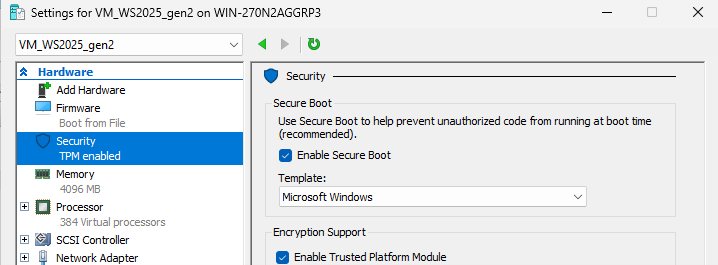
vTPM также можно включить с помощью следующей команды PowerShell:
Enable-VMTPM -VMName "VM01"
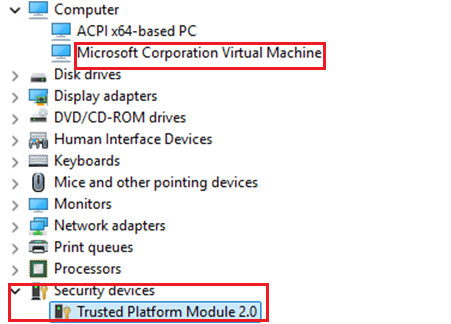
После включения Secure Boot и TPM для виртуальной машины ее можно запустить. Затем в Device Manager внутри гостевой ОС должно отображаться устройство TPM 2.0, как показано на рисунке.
Windows 11: если на виртуальную машину поколения 2 планируется установка Windows 11, vTPM следует включить заранее. В противном случае установка может завершиться ошибкой со следующим сообщением:
This PC doesn’t meet the minimum system requirements to install this version of Windows.
Развертывание экранированных виртуальных машин (shielded VMs)
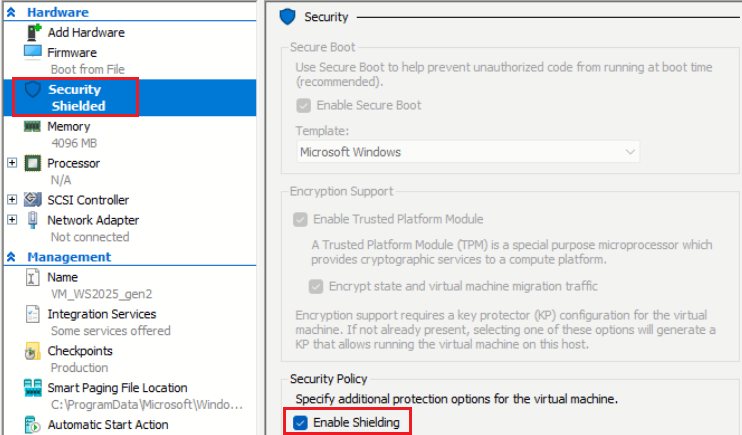
Для усиления защиты виртуальной машины в Hyper-V Manager используется параметр Enable Shielding. Он отключает ряд функций управления, включая подключение к консоли, PowerShell Direct и некоторые компоненты интеграции.
При выборе этого параметра автоматически включаются и принудительно применяются Secure Boot, Enable Trusted Platform Module, а также шифрование состояния ВМ и трафика миграции. Экранированная виртуальная машина (shielded VMs) должна быть виртуальной машиной поколения 2. На рисунке ниже показана настройка Shielding в Hyper-V Manager.
К экранированной ВМ нельзя подключиться через Virtual Machine Connection. Вместо этого используется подключение по Remote Desktop Connection, если оно заранее настроено в гостевой операционной системе.
Развертывание Device Guard и Credential Guard для виртуальной машины поколения 2
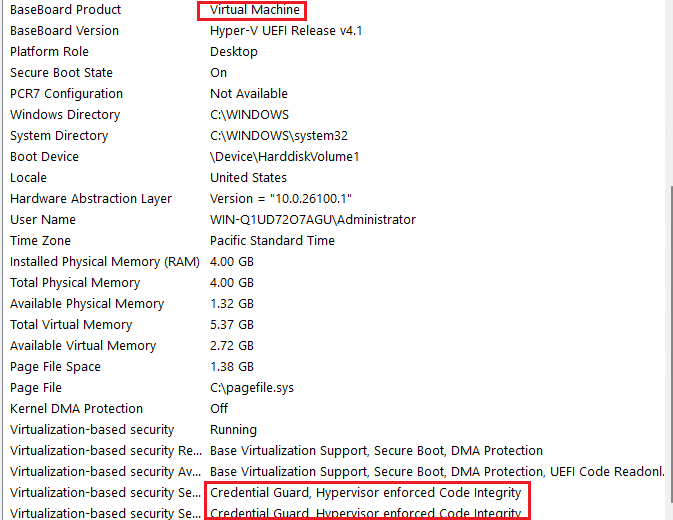
Device Guard и Credential Guard - защитные механизмы Windows, использующие технологию VBS - безопасность на базе виртуализации. VBS задействует аппаратные расширения процессора и гипервизор, чтобы изолировать критически важные процессы и области памяти, снижая риск вмешательства со стороны вредоносного кода.
Device Guard в этом контексте связан с Hypervisor Code Integrity - HVCI, то есть проверкой целостности кода с использованием гипервизора. Основная задача - ограничить запуск неподписанного или вредоносного кода. Credential Guard изолирует и защищает учетные данные, находящиеся в памяти, что помогает снизить риск их кражи.
Device Guard и Credential Guard могут использоваться и внутри виртуальной машины Hyper-V, как на физическом сервере. Для применения этих функций виртуальная машина Hyper-V должна быть создана как поколение 2. На рисунке ниже показана ВМ, в которой Device Guard и Credential Guard доступны на поддерживаемом узле.
Улучшения масштабируемости Hyper-V в Windows Server 2025
Основные улучшения масштабируемости Hyper-V в Windows Server 2025 включают следующие возможности:
-
поддержка до 2 048 виртуальных процессоров для ВМ поколения 2 против 64 для ВМ поколения 1;
-
до 240 ТБ оперативной памяти для ВМ поколения 2 против 1 ТБ для ВМ поколения 1;
-
до 256 виртуальных SCSI-дисков на ВМ при использовании четырех SCSI-контроллеров;
-
максимальный размер виртуального диска до 64 ТБ при использовании формата VHDX;
-
до 64 стандартных виртуальных сетевых адаптеров на ВМ поколения 2;
-
до 64 узлов и 8 000 виртуальных машин в отказоустойчивом кластере.
Ключевое изменение Windows Server 2025 - поддержка до 2 048 виртуальных процессоров для виртуальных машин поколения 2. Для сравнения, в Windows Server 2022 предел составлял 1 024 виртуальных процессора.
При этом в графическом интерфейсе максимальное значение по-прежнему ограничено 1 024 виртуальными процессорами. Для настройки полного предела в 2 048 виртуальных процессоров используется PowerShell. Эти улучшения будут полезны для крупных ВМ, рассчитанных на ресурсоемкие нагрузки, включая задачи ИИ и обработку больших данных. Такая масштабируемость доступна только для виртуальных машин поколения 2.
Поддержка виртуальной постоянной памяти для ВМ поколения 2
Постоянная память - это энергонезависимая высокопроизводительная память с байтовой адресацией, способная сохранять данные после отключения питания. В технических материалах также используются термины storage class memory и NVDIMM. NVDIMM-N - это модуль постоянной памяти, совмещающий доступ на уровне памяти и сохранение данных в энергонезависимом контуре; устройства, соответствующие JEDEC, поддерживаются в Windows Server 2016 и Windows 10. Поддержка устройств постоянной памяти внутри виртуальных машин Hyper-V появилась в Windows Server 2019.
В Hyper-V устройство постоянной памяти создается на существующем томе NTFS DAX и подключается к виртуальной машине поколения 2 как отдельный ресурс. DAX означает прямой доступ к данным без стандартного пути блочного ввода-вывода, а расширение .vhdpmem указывает, что файл используется как устройство постоянной памяти. Гостевая операционная система может работать с таким устройством как с блочным томом или DAX-томом, получая низкие задержки и байтовую адресацию на стороне узла.
Особый интерес к таким сценариям связан и с изменением рынка низколатентного хранения. Intel прекратила дальнейшее развитие линейки Optane, которая долго рассматривалась как один из вариантов для задач с высокими требованиями к задержкам. Поэтому в современных проектах чаще оцениваются альтернативы: SLC SSD, Z-NAND / Z-SSD и корпоративные NVMe-накопители с высокой выносливостью. Они не являются полной заменой persistent memory, но могут быть полезны как ускорители для журналов транзакций, временных областей, кэша и других чувствительных к задержкам контуров MS SQL, PostgreSQL и 1С.
Важно учитывать ограничения: виртуальная постоянная память поддерживается только для ВМ Hyper-V поколения 2. Для таких виртуальных машин не поддерживаются Live Migration и Storage Migration, а производственные контрольные точки не включают состояние постоянной памяти.
Создание устройства постоянной памяти для ВМ
Для создания устройства постоянной памяти используется команда New-VHD. Устройство должно быть создано на существующем томе NTFS DAX. Расширение файла .vhdpmem указывает, что это устройство постоянной памяти. Поддерживается только фиксированный формат VHD.
New-VHD D:\VMPMEMDevice1.vhdpmem -Fixed -SizeBytes 4GB
Создание ВМ с контроллером постоянной памяти
Сначала с помощью New-VM создается виртуальная машина поколения 2 с заданным объемом памяти и путем к образу VHDX. Затем команда Add-VMPmemController добавляет в ВМ контроллер постоянной памяти.
New-VM -Name "ProductionVM1" -MemoryStartupBytes 1GB -VHDPath c:\vhd\BaseImage.vhdx
Add-VMPmemController -VMName "ProductionVM1"
Подключение устройства постоянной памяти к ВМ
Для подключения устройства постоянной памяти к виртуальной машине используется Add-VMHardDiskDrive.
Add-VMHardDiskDrive -VMName "ProductionVM1" -ControllerType PMEM -ControllerLocation 1 -Path D:\VMPMEMDevice1.vhdpmem
Внутри виртуальной машины Hyper-V устройство постоянной памяти отображается как отдельное устройство, которым управляет гостевая операционная система. Гостевая ОС может использовать его как блочный том или как DAX-том. При использовании DAX-тома ВМ получает низкие задержки и байтовую адресацию устройства на стороне узла без виртуализации ввода-вывода на этом пути.
Какие серверы раскрывают потенциал Hyper-V в Windows Server 2025
Для полноценного использования Hyper-V в Windows Server 2025 серверная платформа должна иметь запас не только по процессорам, но и по памяти, хранилищу, сетевым интерфейсам и возможностям расширения. Новая версия Windows Server заметно повышает пределы масштабирования Hyper-V: крупные виртуальные машины поколения 2 могут использовать до 2 048 виртуальных процессоров и до 240 ТБ памяти, а один узел Hyper-V - до 2 048 логических процессоров. Поэтому для плотной виртуализации, крупных баз данных, VDI, терминальных сред, инженерных нагрузок и локальных AI-сценариев особенно важны современные двухсокетные серверы с большим числом ядер, 12-канальной памятью на процессор, PCIe 5.0 и быстрыми NVMe-конфигурациями.
Наиболее сбалансированный класс платформ для таких задач - 2U-серверы с двумя процессорами AMD EPYC или Intel Xeon 6, большим числом слотов памяти, поддержкой NVMe/EDSFF-накопителей, несколькими высокоскоростными сетевыми портами и возможностью установки GPU. Именно такие системы позволяют не ограничивать Hyper-V на уровне "нескольких типовых ВМ", а строить плотные узлы виртуализации, отказоустойчивые кластеры и инфраструктуру с запасом под рост нагрузки.
Dell PowerEdge R7725 хорошо подходит для сценариев, где требуется максимальная плотность вычислений в 2U. Сервер поддерживает два процессора AMD EPYC 9005 до 192 ядер на процессор, что позволяет получить до 384 ядер (768 потоков) в 2U-сервере, 24 слота DDR5, конфигурации с большим числом NVMe-накопителей EDSFF E3.S Gen5, а также установку до двух двухслотовых GPU мощностью до 450 Вт или до шести однослотовых GPU. Эта универсальная платформа одинаково подходит к задачам виртуализации, VDI и HPC. Для Hyper-V это означает высокий запас по числу виртуальных процессоров, памяти, дисковому вводу-выводу и возможностям GPU-P в Windows Server 2025.
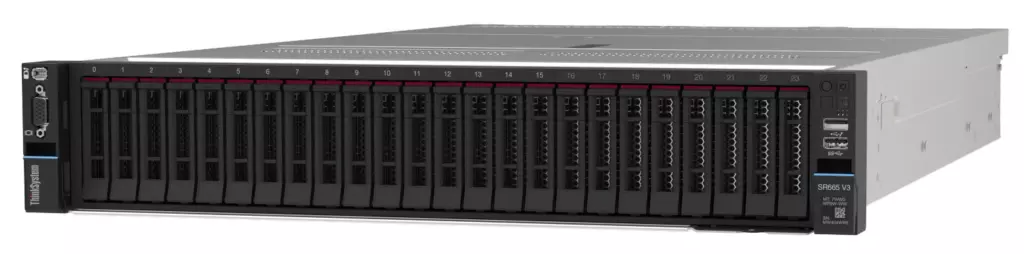
Lenovo ThinkSystem SR665 V3 - другой сильный вариант для крупных Hyper-V-узлов на базе AMD. Платформа выполнена в 2U, поддерживает один или два AMD EPYC 9005 или 9004, до 160 ядер на процессор в конфигурациях с EPYC 9005, PCIe 5.0, 24 слота DDR5 и до 6 ТБ памяти. Для задач Hyper-V это особенно важно в сценариях консолидации Windows-нагрузок, терминальных сред, VDI, MS SQL, 1С и смешанных виртуализированных сервисов, где требуется не только много ядер, но и высокая пропускная способность памяти.
Для менее требовательных сред можно использовать и более компактные серверы - например, 1U-платформы или односокетные системы. Но если задача состоит именно в том, чтобы раскрыть возможности Hyper-V в Windows Server 2025, включая крупные ВМ поколения 2, плотную консолидацию, отказоустойчивые кластеры и долгий жизненный цикл инфраструктуры, базовым ориентиром должны стать современные 2U-серверы уровня Dell PowerEdge R7725 и Lenovo ThinkSystem SR665 V3.








Оцените статью и добавьте комментарий — будьте первым
Спасибо!
Комментарий успешно отправлен на модерацию! После модерации комментарий будет опубликован в ближайшее время!