Что такое Proxmox VE?
Proxmox — это гипервизор, лежащий в основе Proxmox Virtual Environment (PVE). PVE представляет собой открытое серверное решение для виртуализации. Система основана на Debian, использует модифицированное ядро Ubuntu LTS и позволяет развертывать и управлять виртуальными машинами и контейнерами.
Установка и настройка Proxmox: требования к оборудованию
Перед тем как начать установку, важно убедиться в соответствии вашего железа минимальным требований системы. Proxmox отлично работает как на современном железе, так и на более старых серверах. Основные компоненты для успешной работы включают достаточный объем оперативной памяти и процессор с поддержкой аппаратной виртуализации.
Как установить Proxmox VE
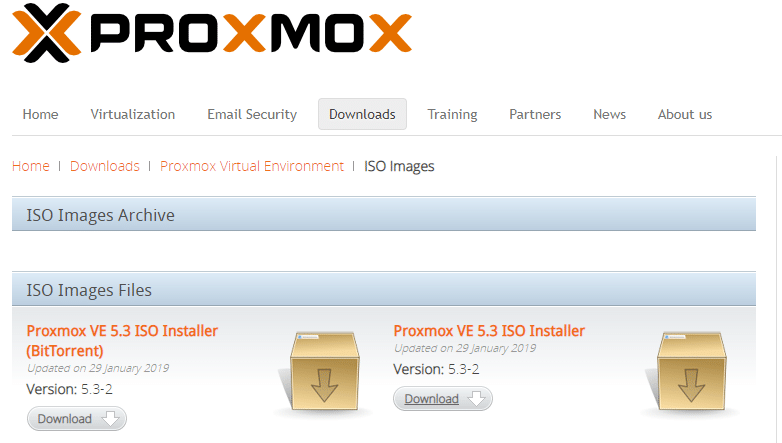
Первым делом скачиваем Proxmox. Переходим на страницу загрузки, готовимся к очередной бессмысленной регистрации. Постойте-ка, это же кнопка «Download», которая действительно сразу качает дистрибутив!
Выбор метода развертывания
Proxmox можно развернуть различными способами - как на физическом железе, так и в виртуальной среде для тестирования. При работе с физическим железом установка происходит напрямую на сервер, что обеспечивает максимальную производительность. В виртуальной среде, как в нашем примере, Proxmox запускается внутри другого гипервизора для целей изучения и экспериментов.
При развертывании на «железе» вы бы записали ISO-образ на флешку, сделали её загрузочной и установили систему на SD-карту или USB-накопитель в сервере. Поскольку мы разворачиваем Proxmox виртуально, просто копируем этот ISO-файл прямо в основной датастор моего тестового стенда ESXi.
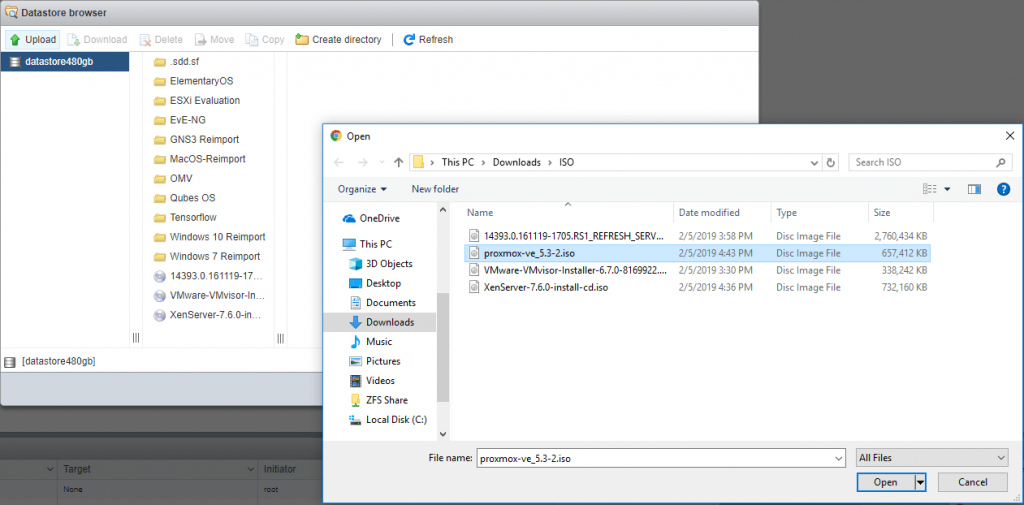
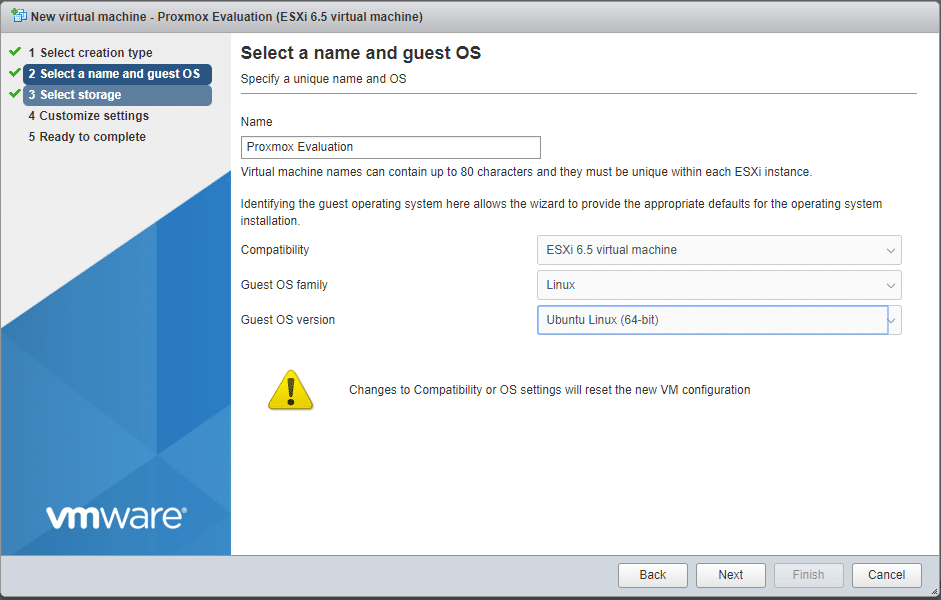
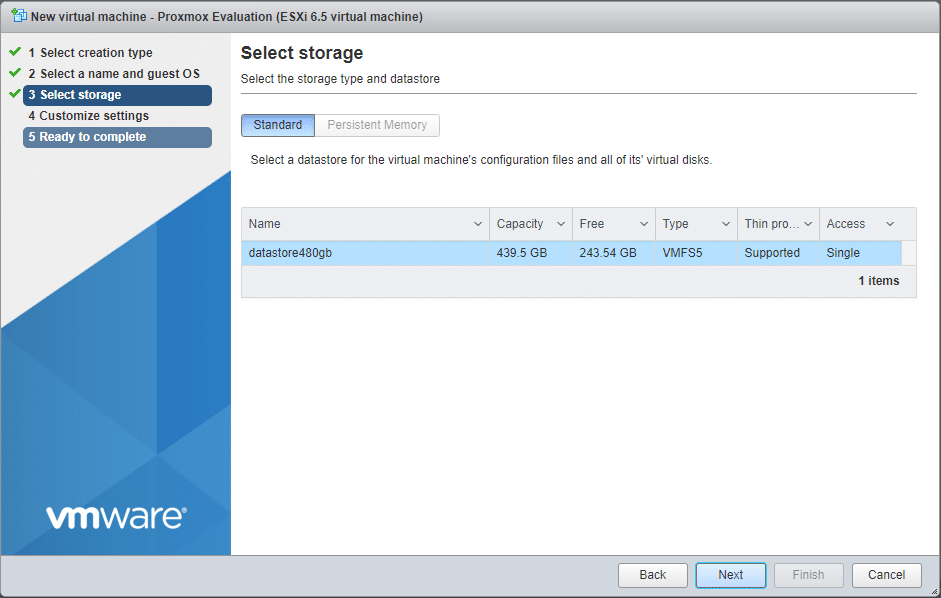
Для справки: мы добавили тонко выделенный жёсткий диск на 50 ГБ и ISO-образ Windows Server 2016.

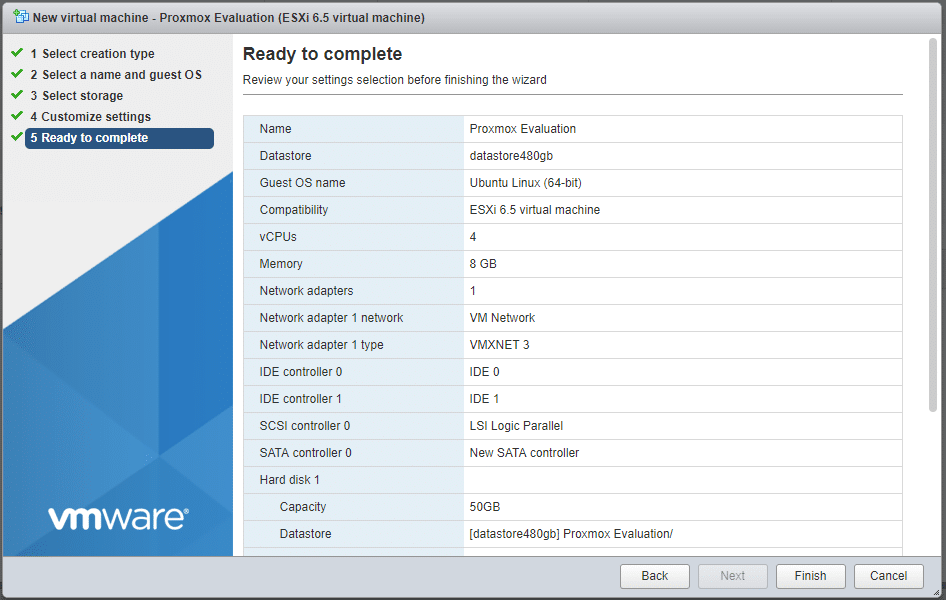
Подготовка к первому запуску
На этом этапе базовая настройка завершена, и система готова к процессу установки основных компонентов. Proxmox автоматически настроит все необходимые службы и подготовит окружение для управления виртуальными машинами и контейнерами. Процесс развертывания займет несколько минут, в зависимости от производительности вашего железа.
После этого запускаем виртуальную машину и видим установщик Proxmox.
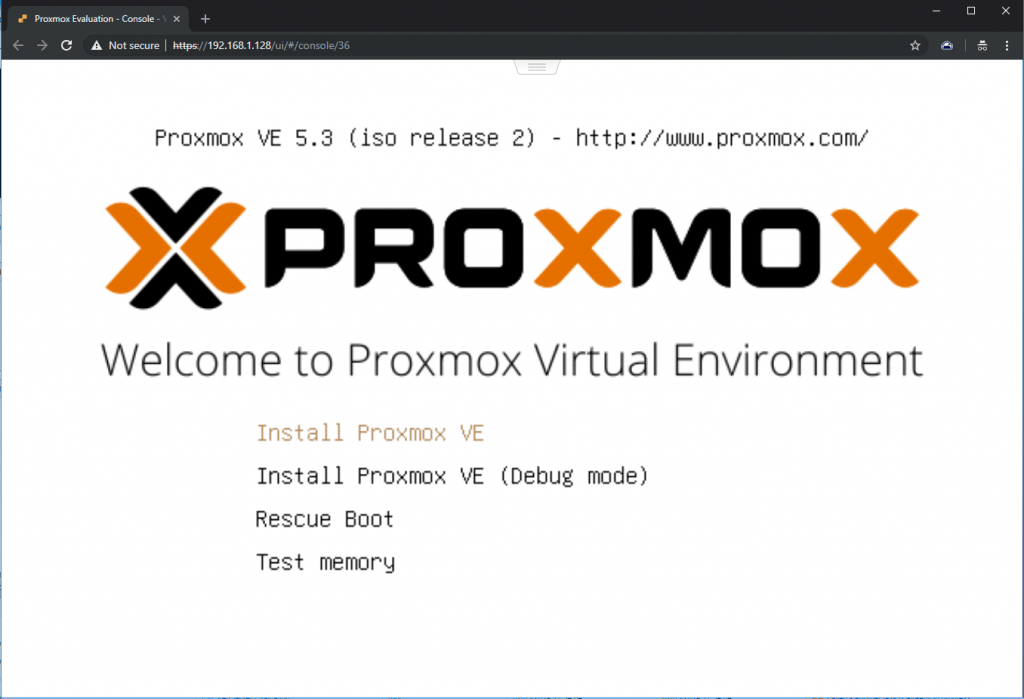

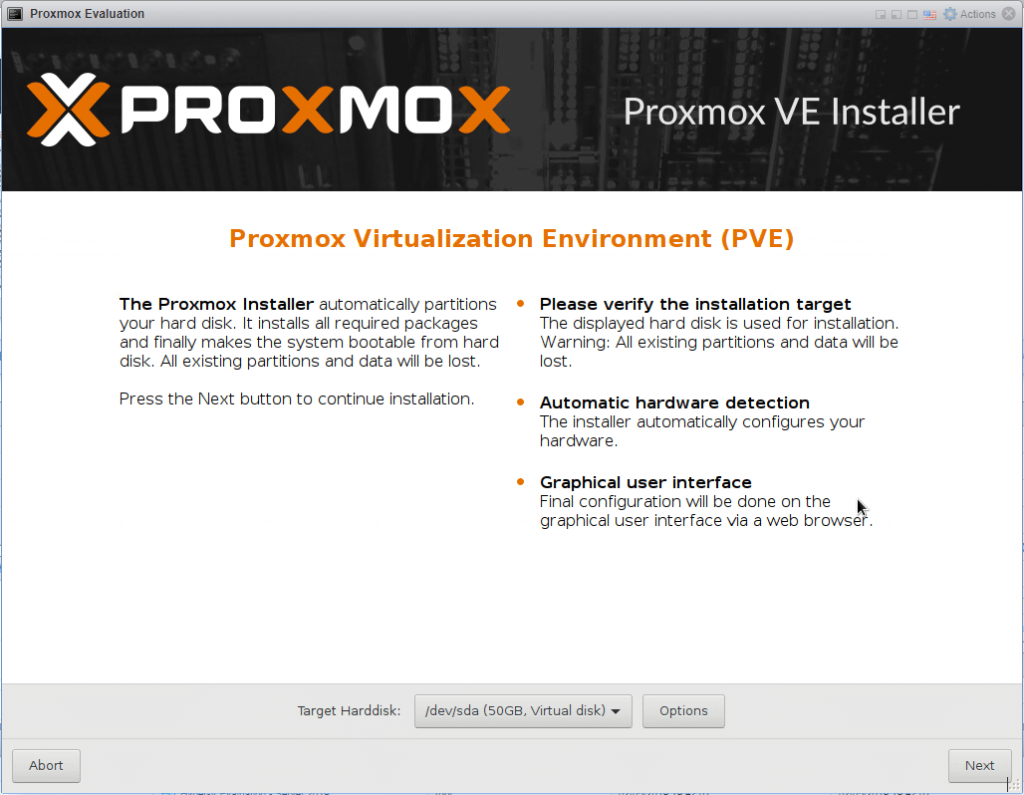

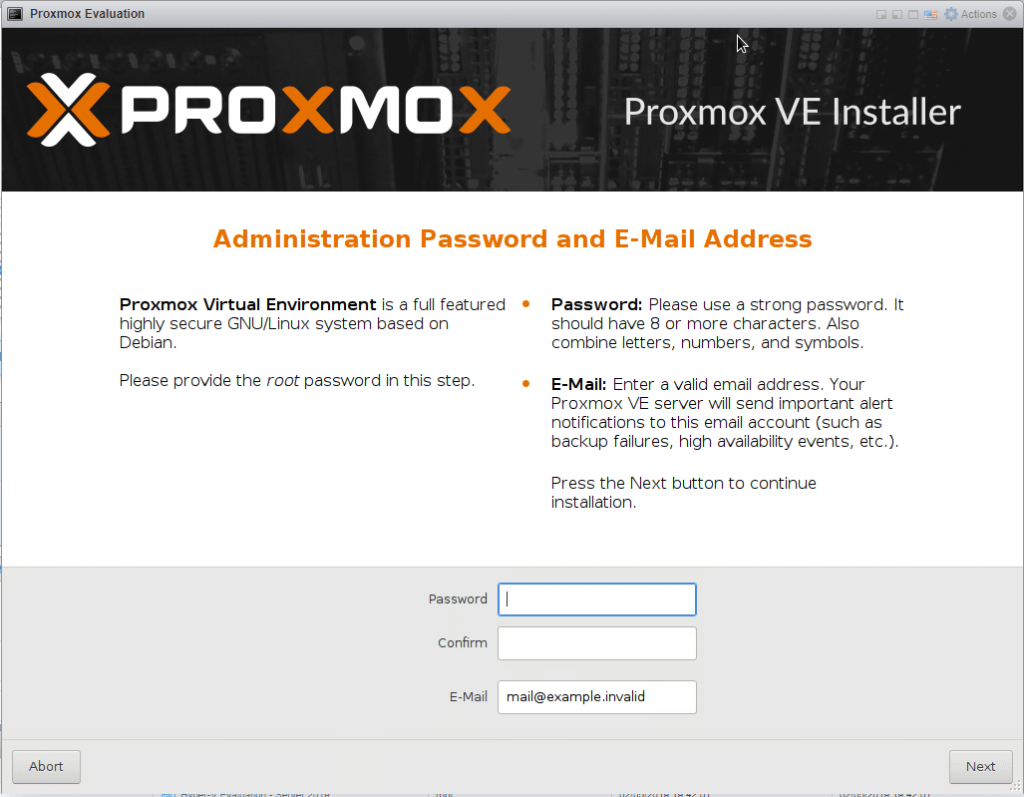
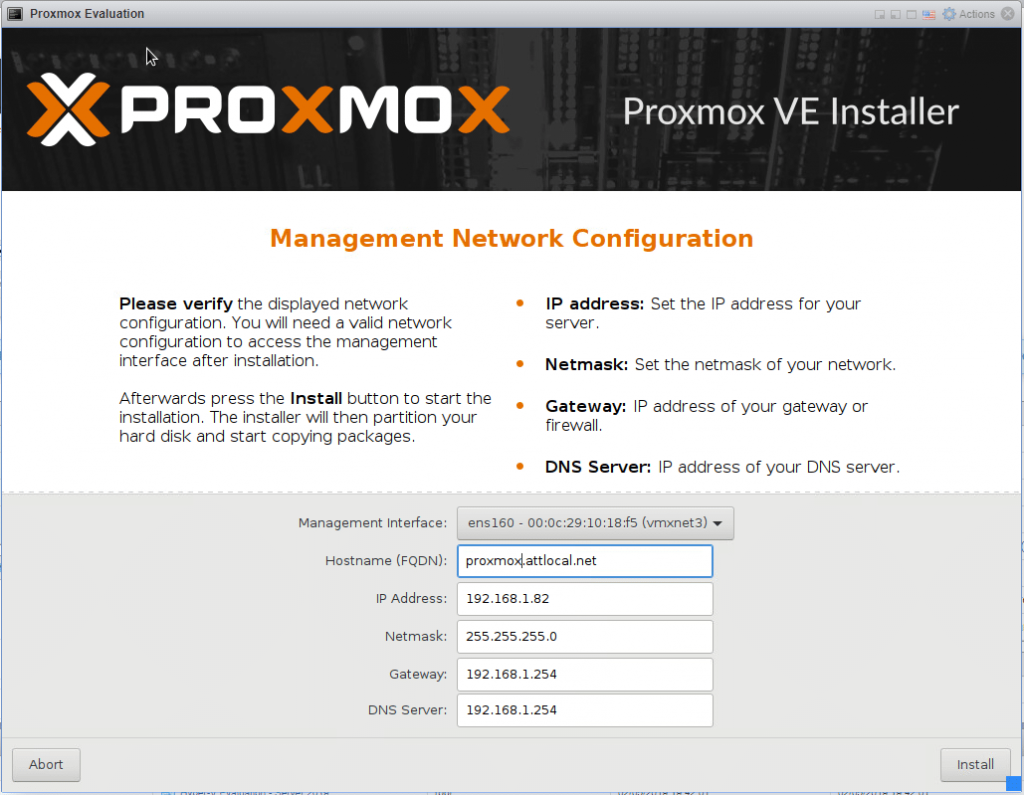
Поехали!
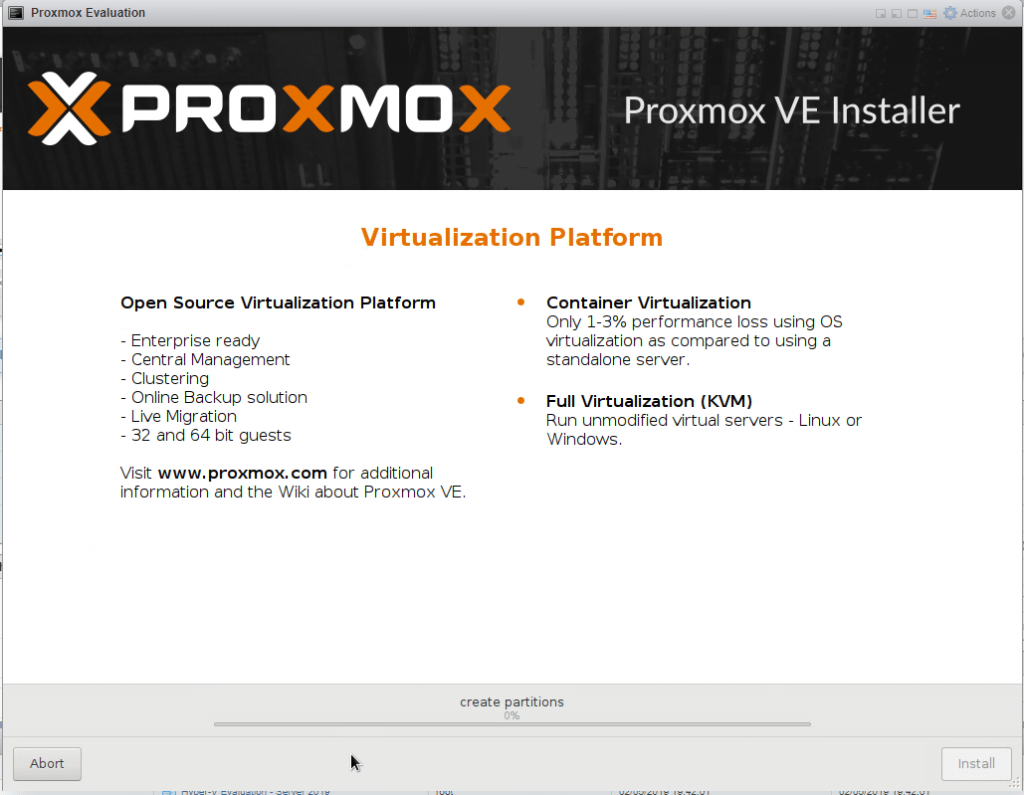

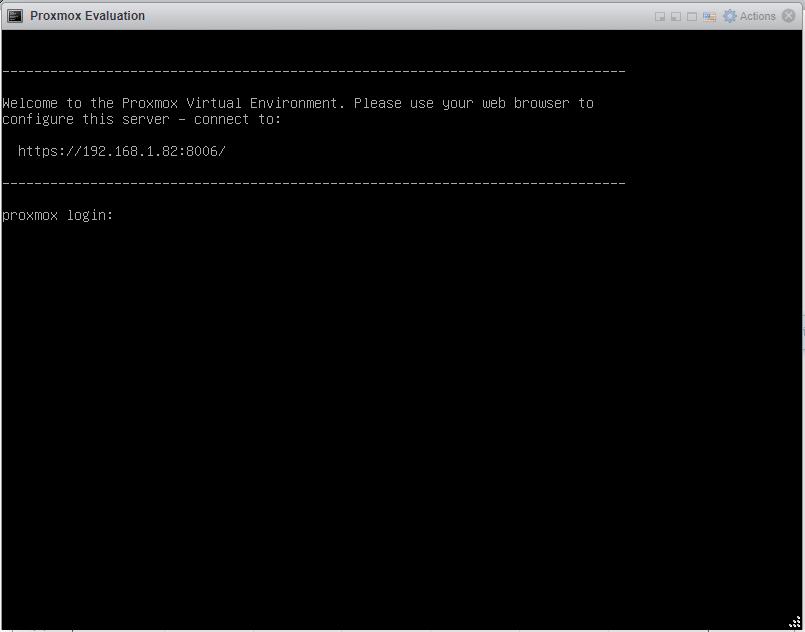
После перезагрузки появляется экран с инструкцией перейти по адресу https://<local-ip>:8006/
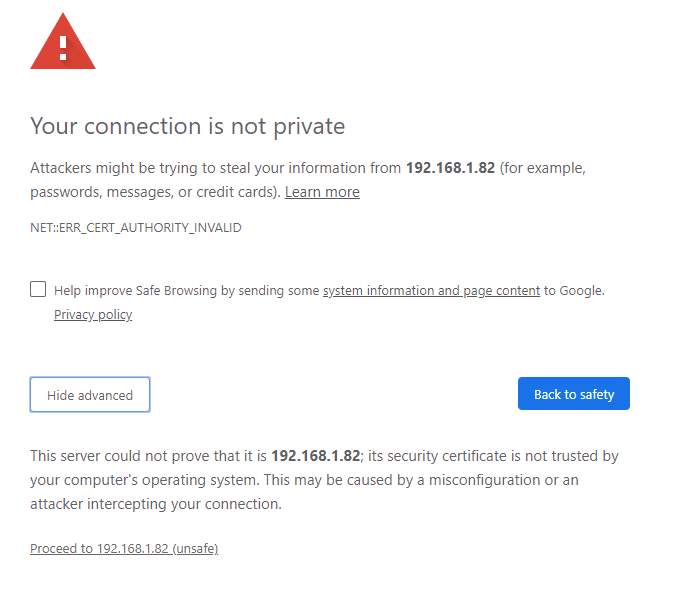
Перейдите по указанному адресу и, в разделе «Дополнительно», проигнорируйте предупреждение безопасности.
Первоначальная конфигурация
Proxmox после установки требует выполнения нескольких дополнительных шагов конфигурации. В веб-интерфейсе можно настроить репозитории, обновления и дополнительные параметры системы. PVE предоставляет удобную панель управления для администрирования всех аспектов, включая виртуализацию. После того как мы настроили Proxmox, можно приступать к созданию первых виртуальных машин.
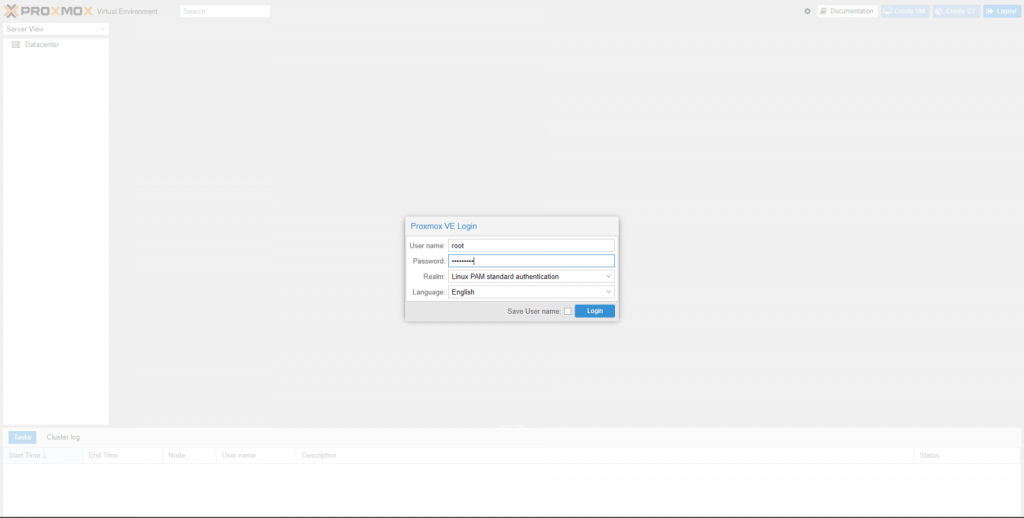
Войдите в вашу свежую установку Proxmox.
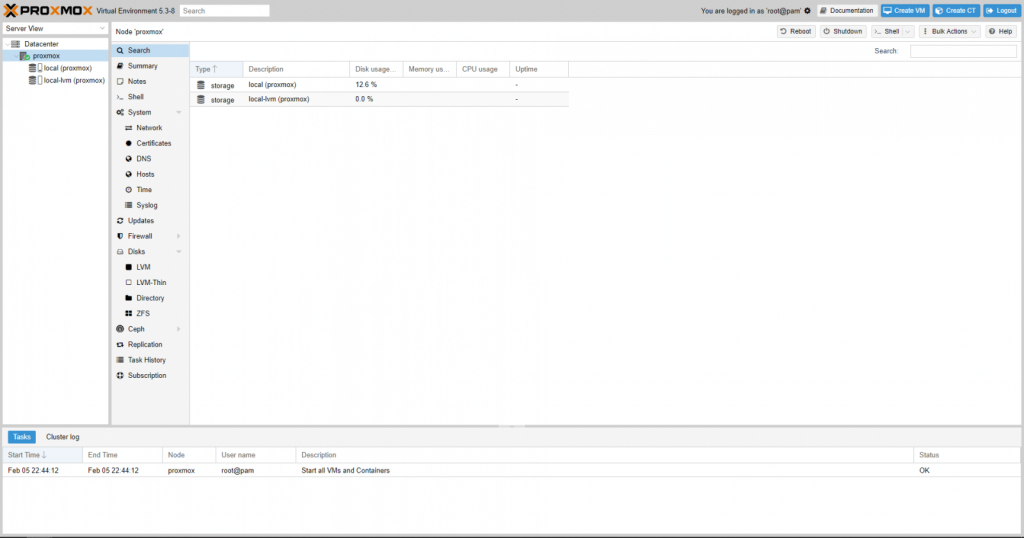
Готово к работе. Возможно, появится предупреждение о том, что подписка не назначена — для тестирования его можно спокойно игнорировать.
Заключение
Теперь, когда мы провели базовую настройку, Proxmox ve готов к полноценной эксплуатации. Система предоставляет мощные возможности управления железом через единый интерфейс. Важно помнить, что при подключении к продакшен-серверам следует уделить особое внимание безопасности. Proxmox обеспечивает надежную основу для корпоративной инфраструктуры, позволяя эффективно использовать ресурсы сервера.
После завершения работы c установкой рекомендуется создать резервную копию конфигурации и зайти в раздел обновлений для получения последних patches. Работа над установкой требует планирования, но результат оправдывает затраченные усилия - вы получаете полнофункциональную платформу виртуализации корпоративного уровня.
Теперь вы можете приступить к созданию виртуальных машин и получить максимальную отдачу от вашего железу. Платформа готова к работе и вы настроили все основные компоненты для эффективного администрирования.





Олег